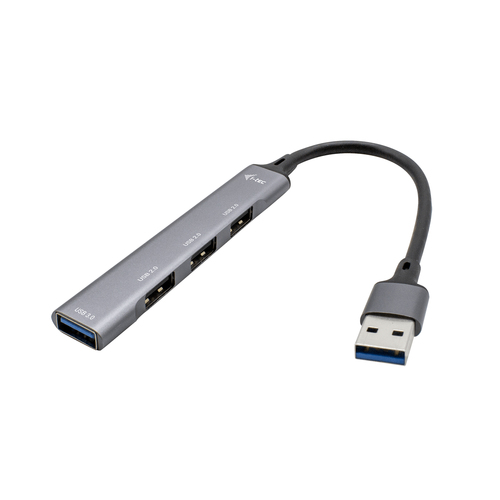
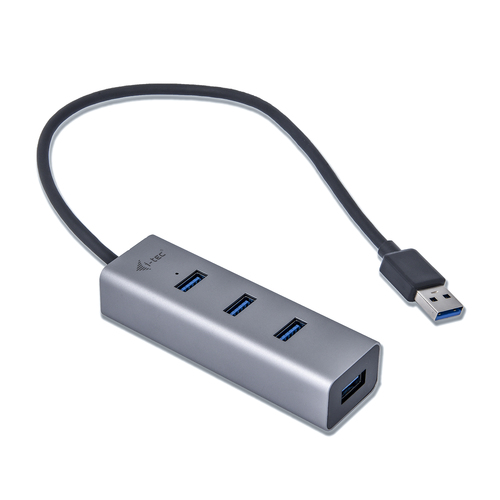
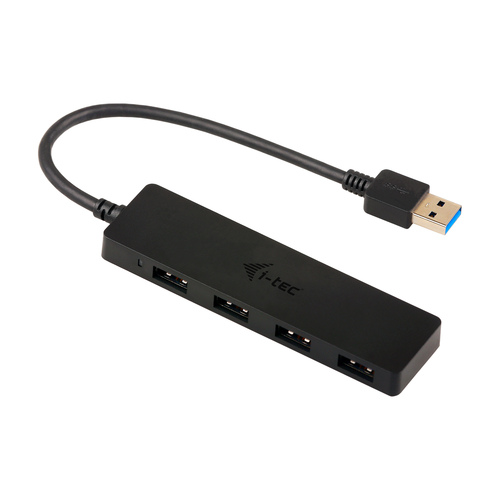
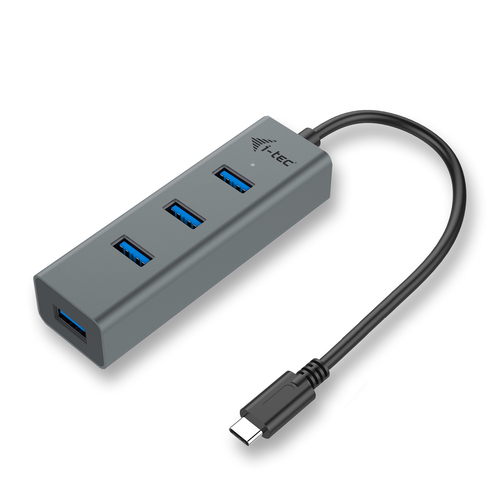
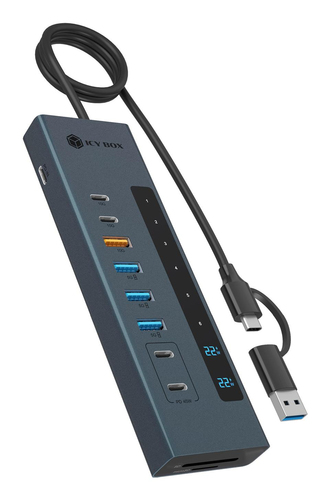
USB hub: sådan vælger du den rigtige til dine enheder
En USB hub løser et helt konkret problem: du har flere ting, der skal i, end du har porte. Den tager én port på computeren og deler den ud på flere. Det lyder simpelt, og de fleste USB hubs virker da også ud af æsken — men forskellen mellem en hub, der bare virker, og en der giver problemer, ligger i to ting, folk sjældent kigger på: strøm og båndbredde.
Her får du gennemgangen af, hvad du skal se efter, hvilke specifikationer der betyder noget i praksis, og hvor de typiske fejlkøb ligger. Priser nævnes i niveauer, ikke i tal, da de hentes løbende fra webshoppene.
Hvad er en USB-hub — og hvad kan den ikke?
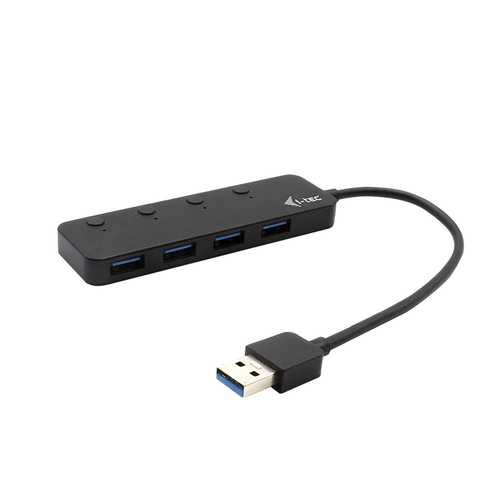
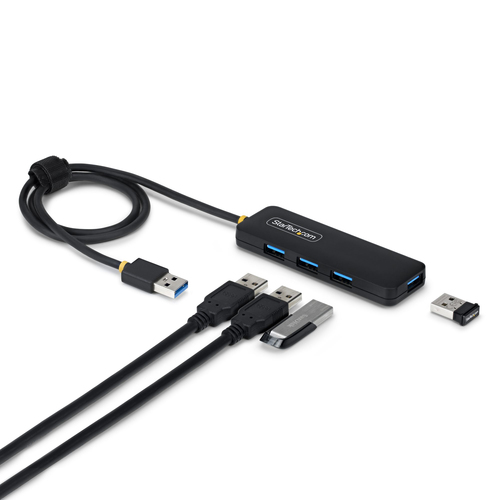
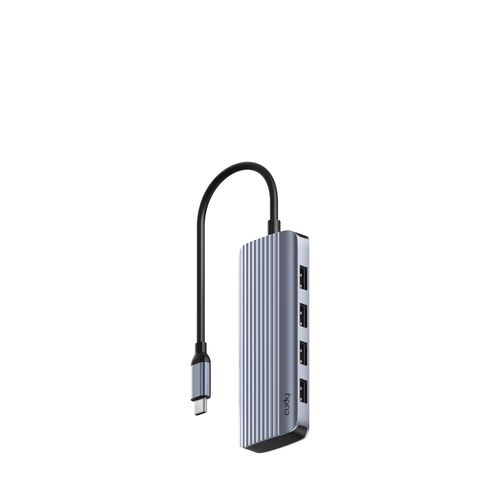
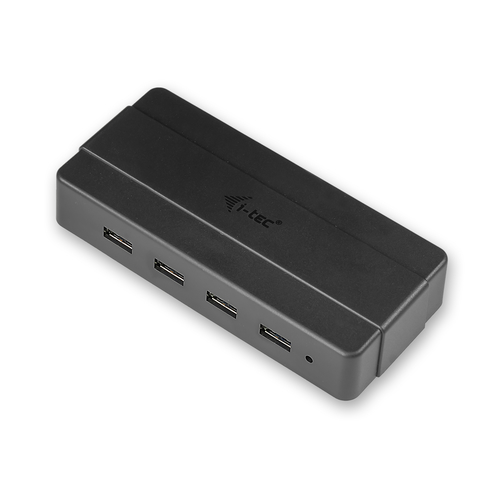
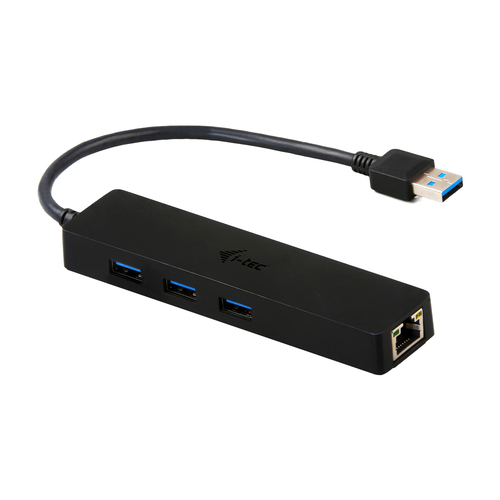
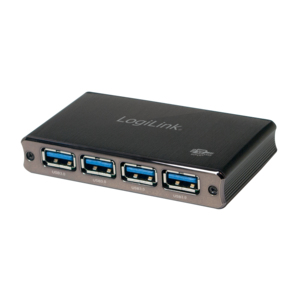
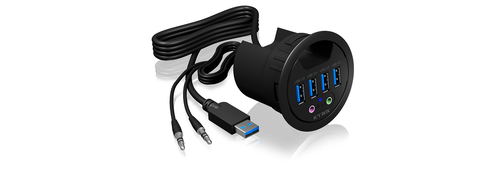
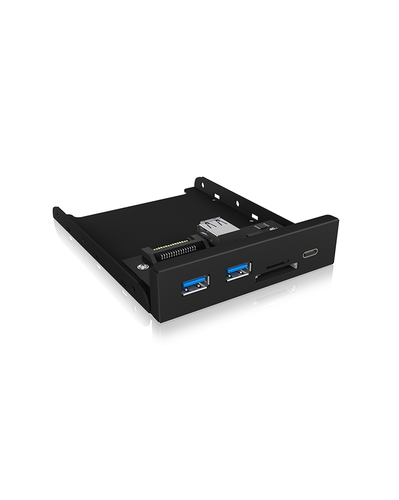
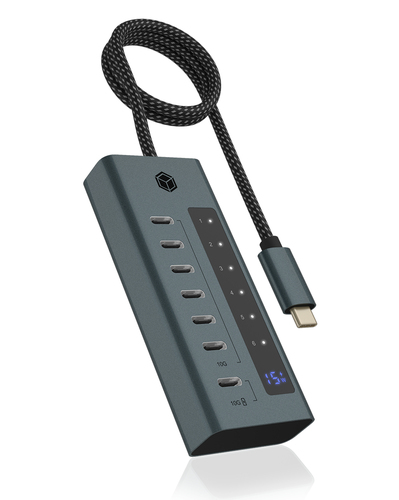
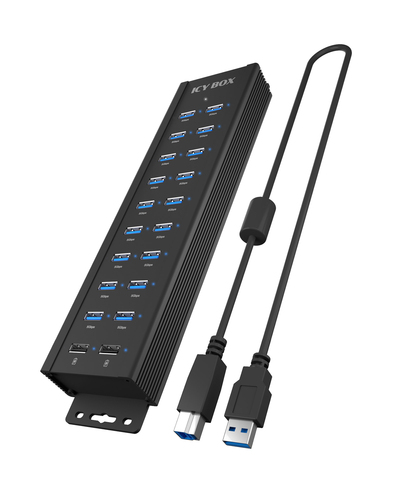
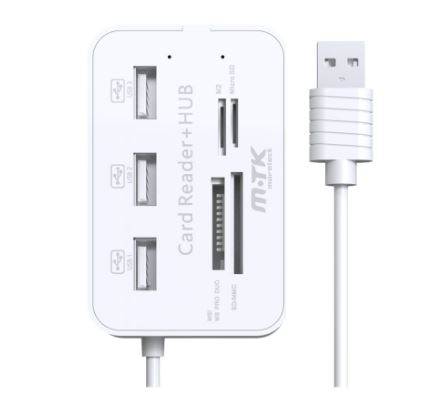
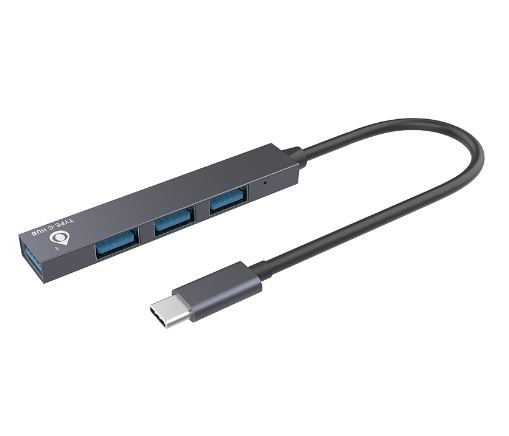
En USB-hub er en splitter med intelligens. Den har ét opstrømsstik, der går til computeren, og et antal nedstrømsporte til dine enheder. Hubben fordeler både data og strøm fra den ene port ud til de mange.
Det, en hub ikke gør, er at lave mere båndbredde eller mere strøm, end den får ind. Alle porte på hubben deler den forbindelse, der går til computeren. Sætter du to hurtige SSD'er på samme hub og kopierer fra begge samtidig, deles hastigheden mellem dem. Til tastatur, mus, headset, webcam og USB-nøgler er det fuldstændig ligegyldigt. Til lagring og video er det hele forskellen.
USB-A eller USB-C: hvilket stik skal hubben have?
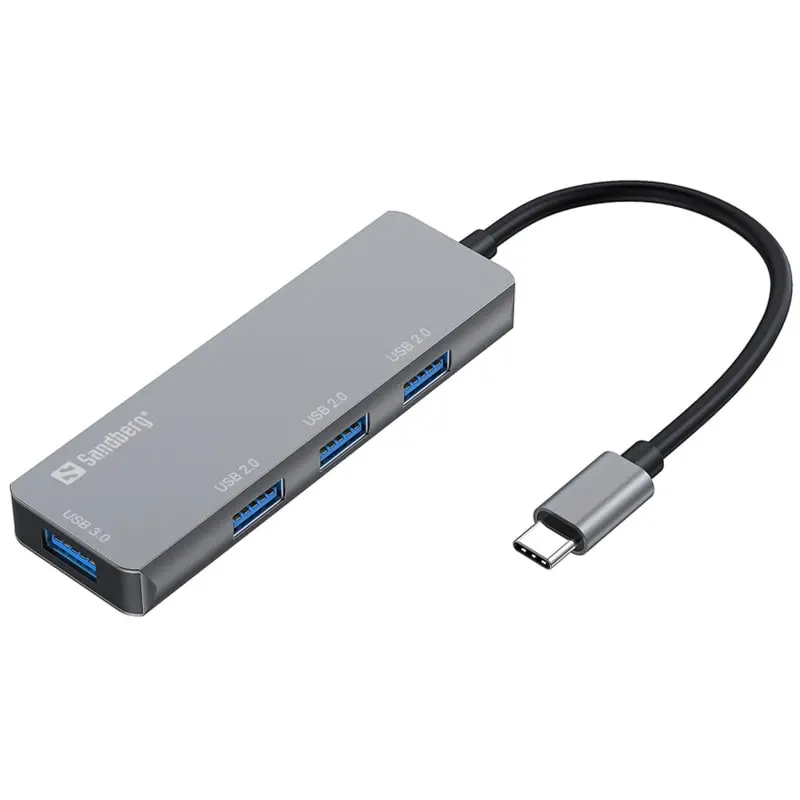
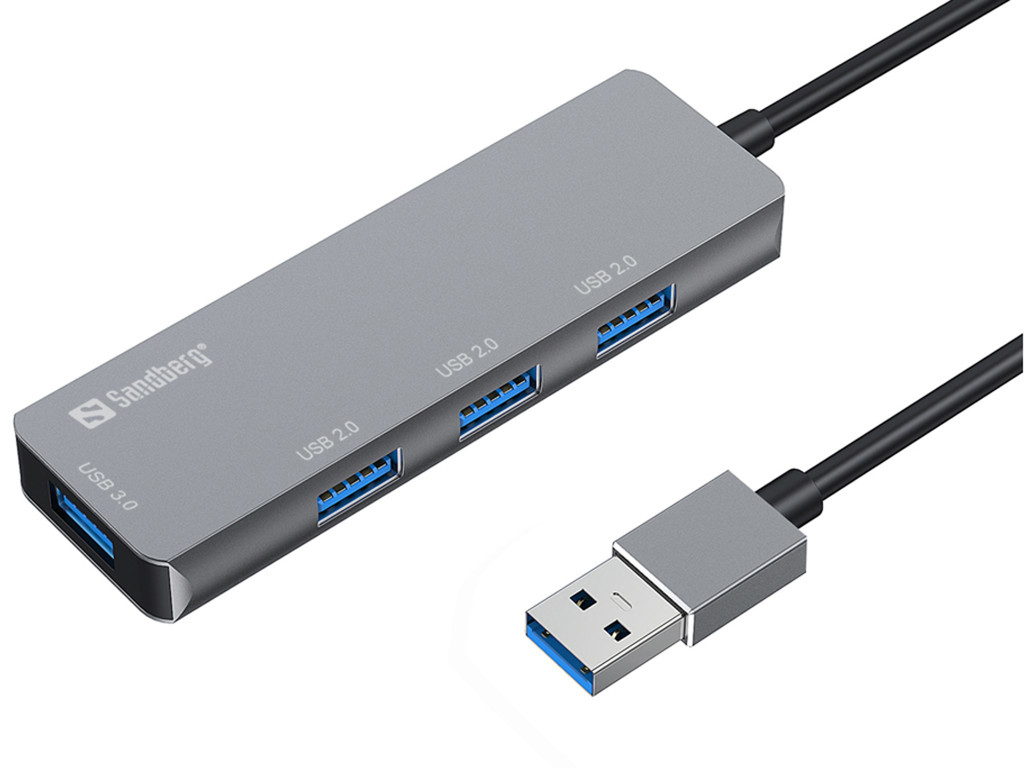
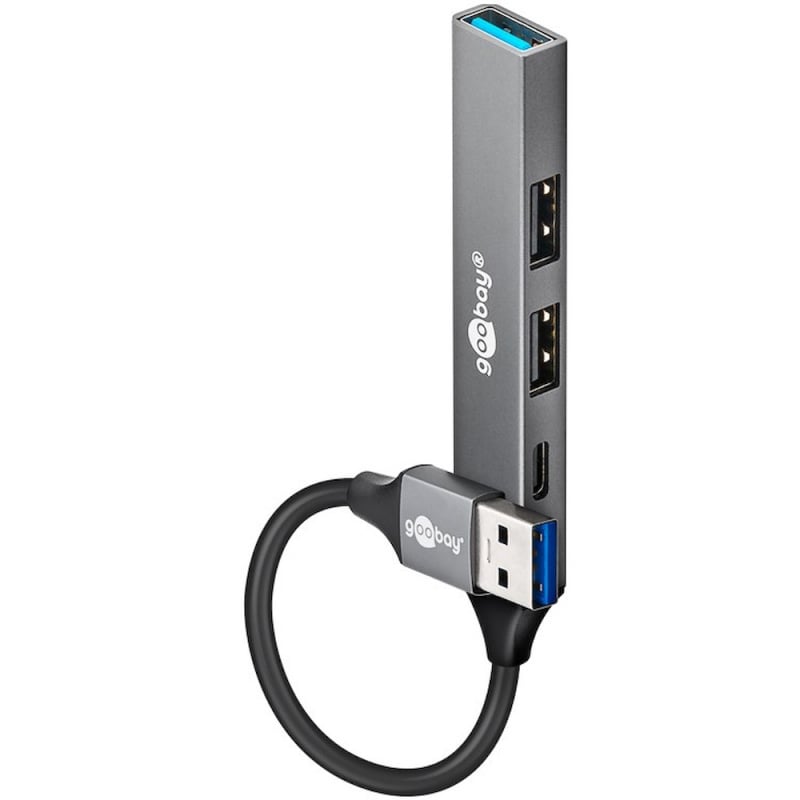
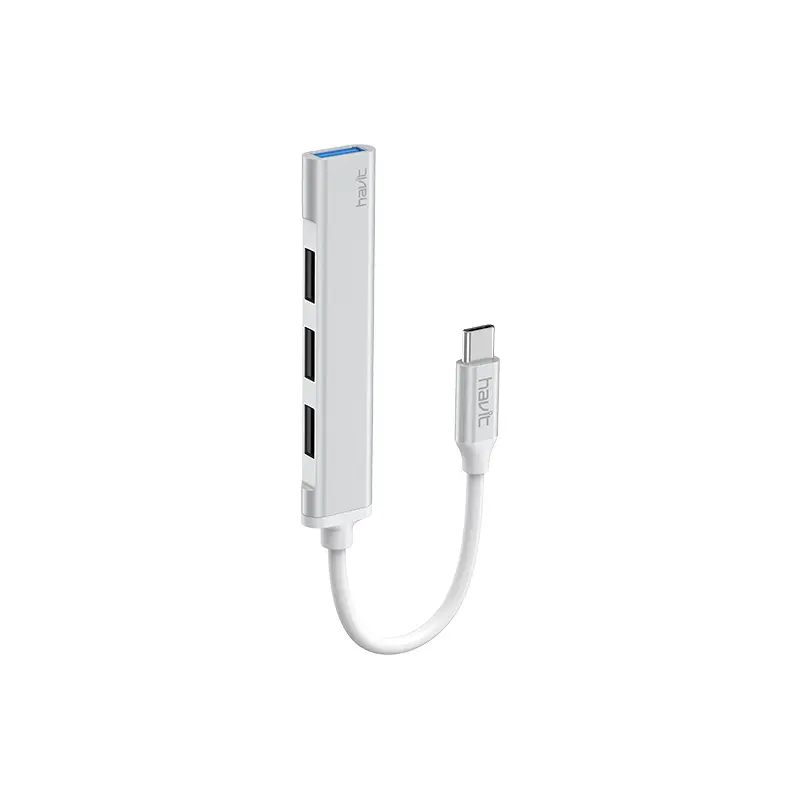
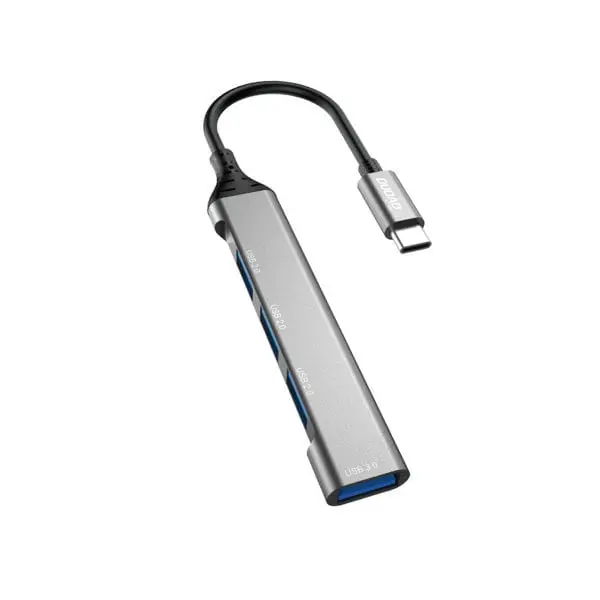
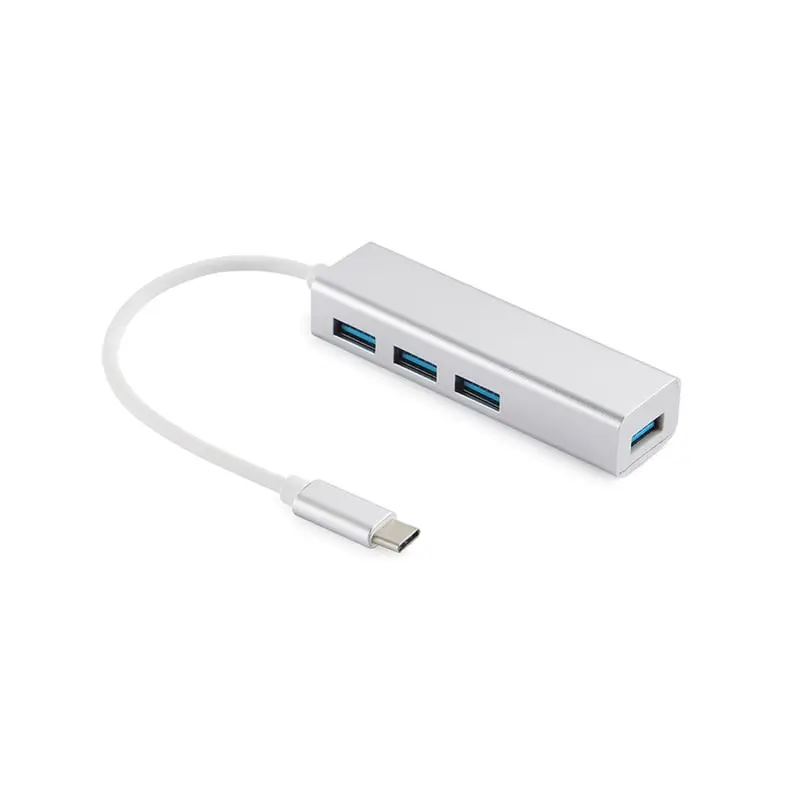
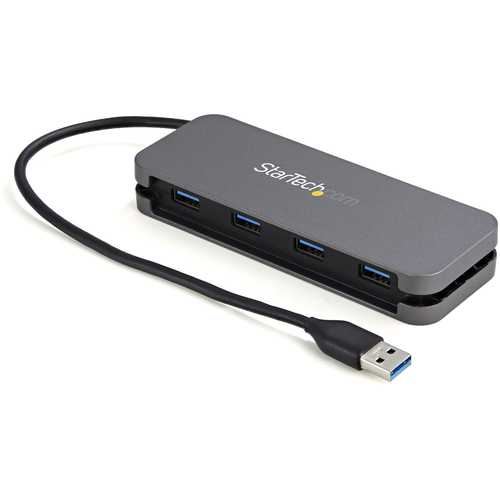
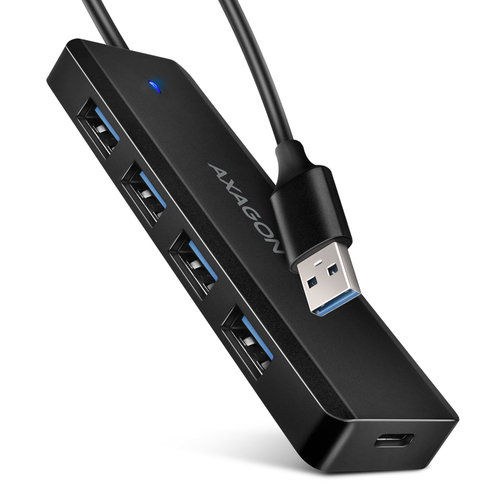
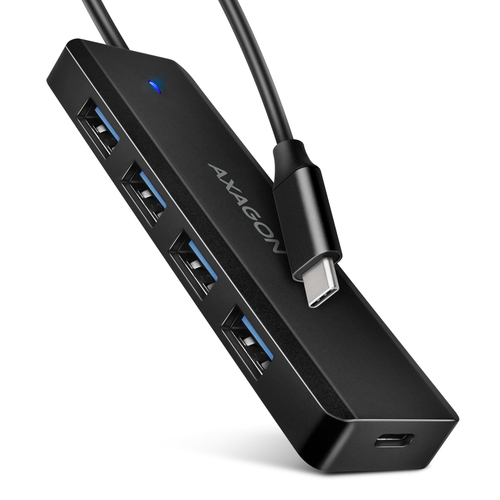
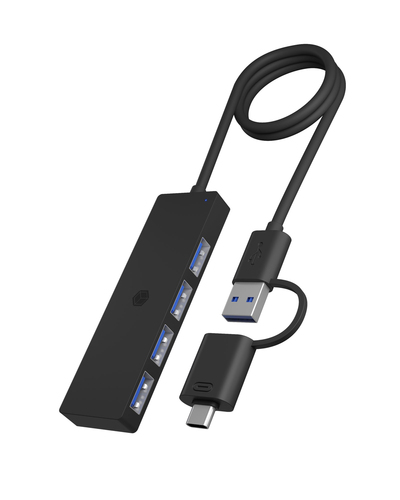
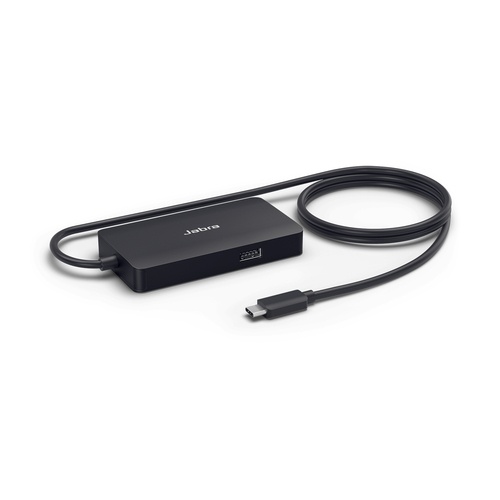
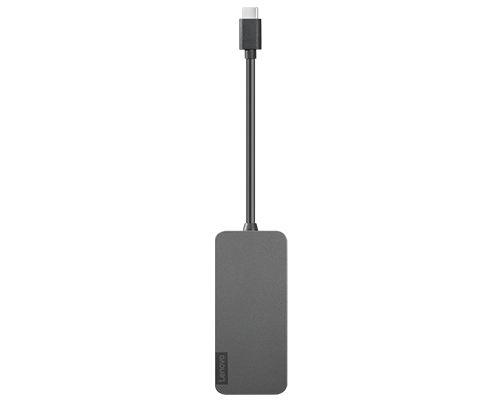
Kig først på computeren, ikke på hubben. Har din maskine kun USB-C-porte — som mange nyere bærbare — skal hubbens kabel være USB-C. Har du en ældre pc eller en stationær med de klassiske rektangulære USB-A-porte, skal du den vej.
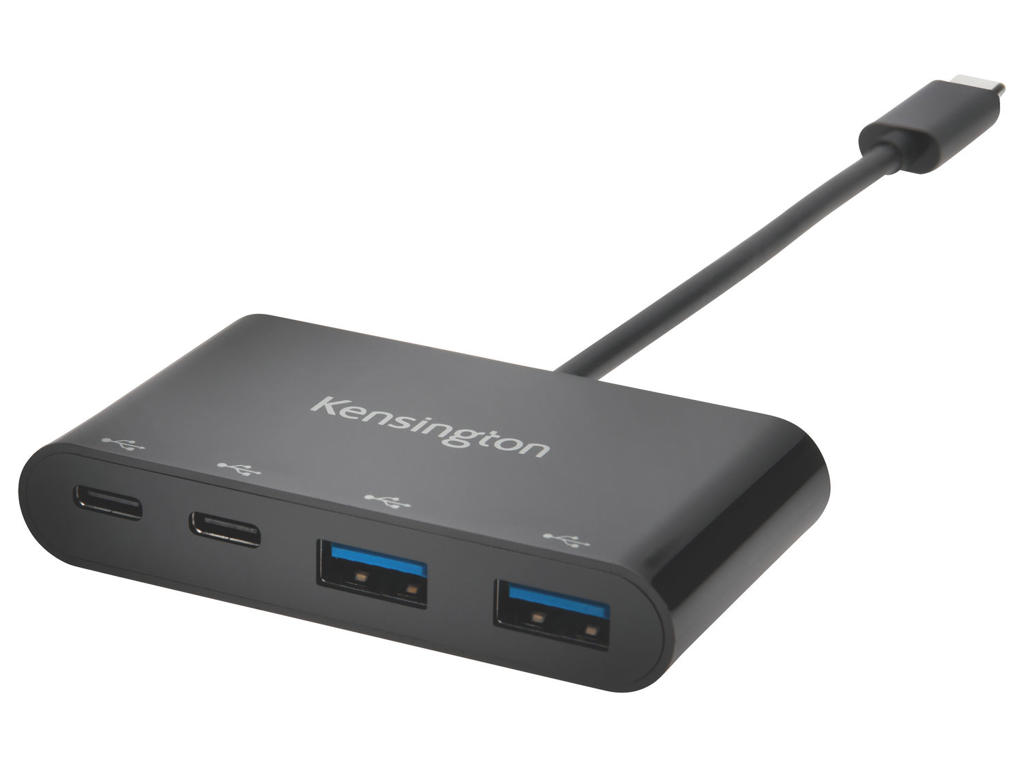
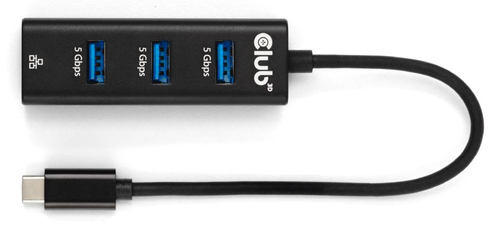
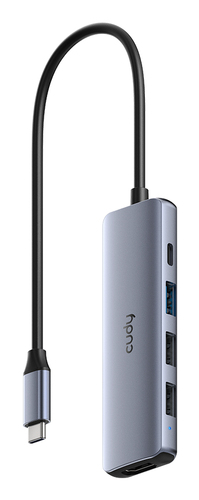
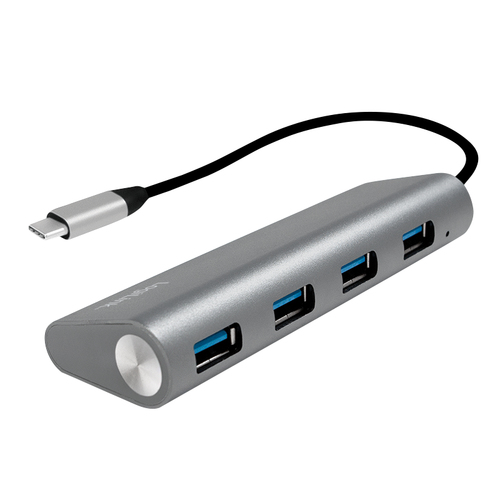
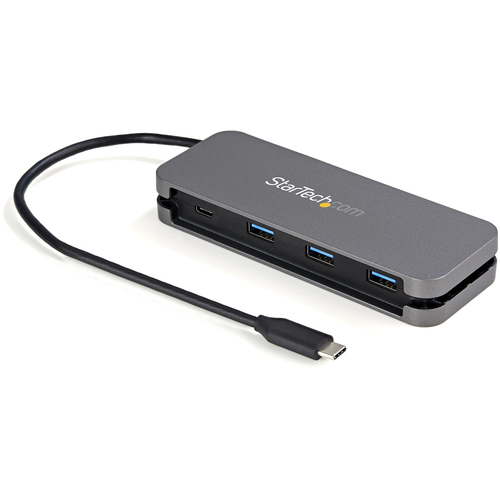
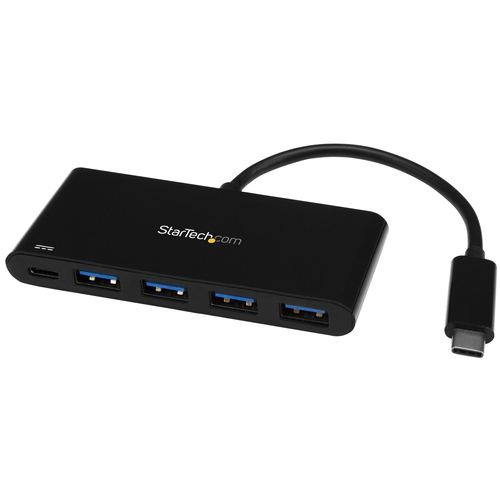
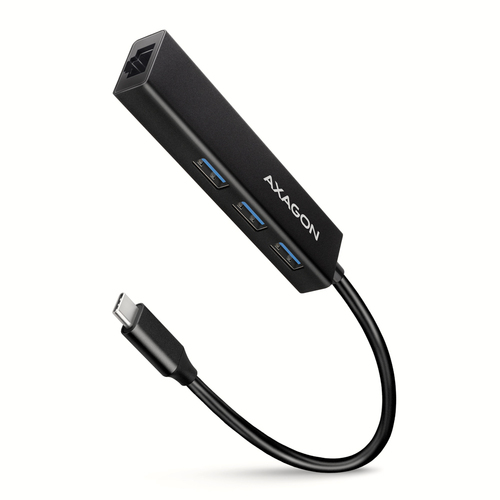
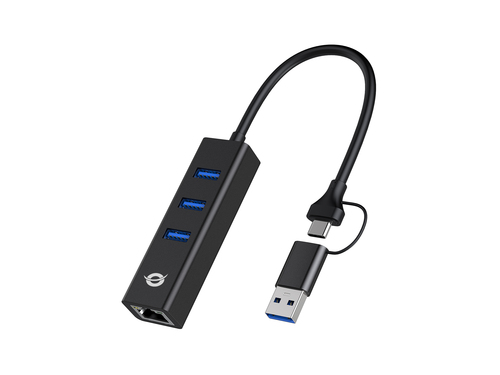
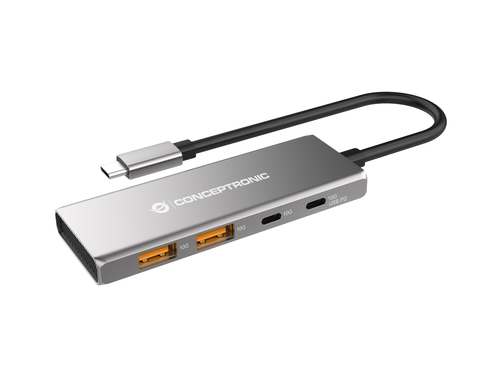
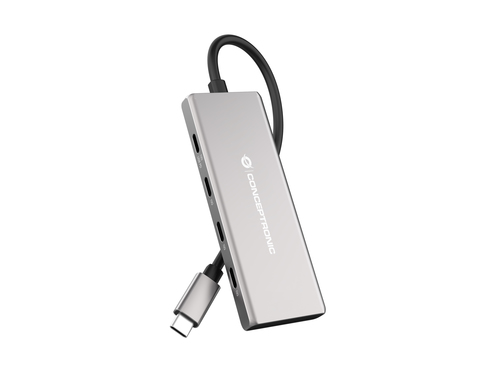
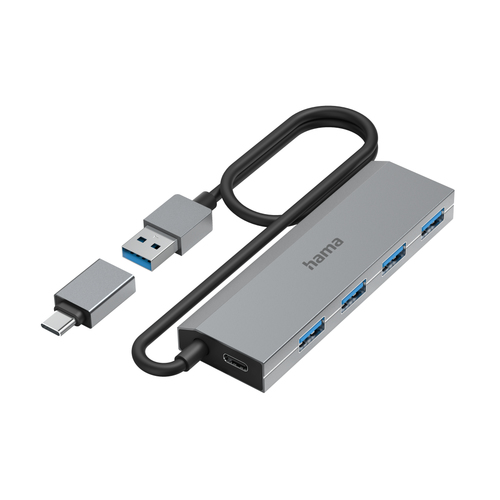
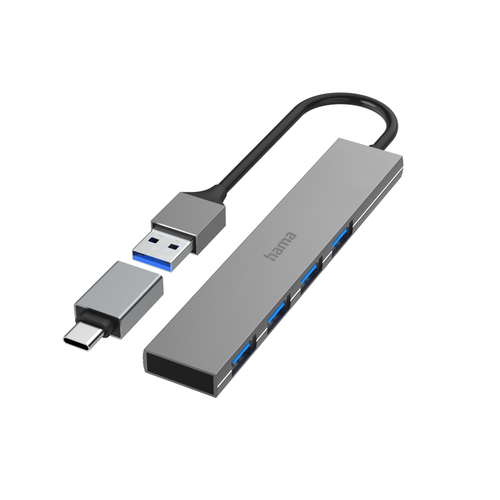
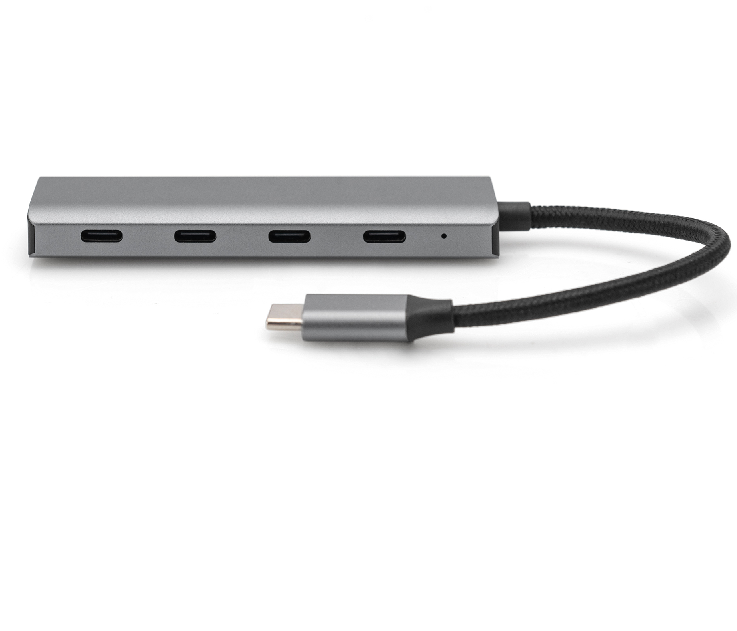
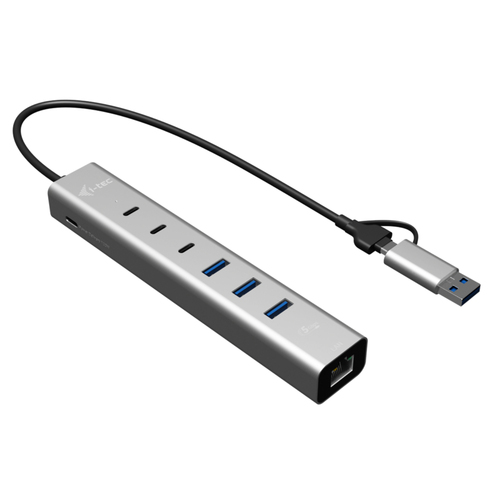
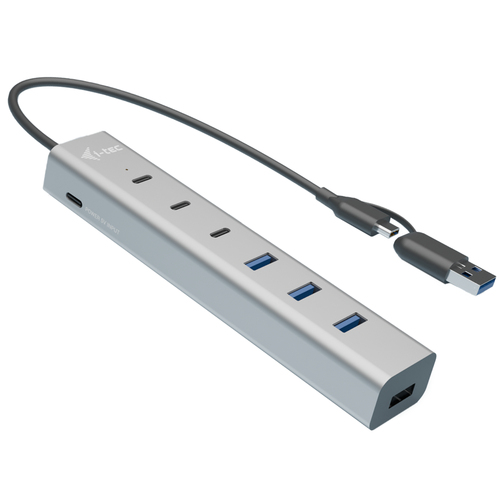
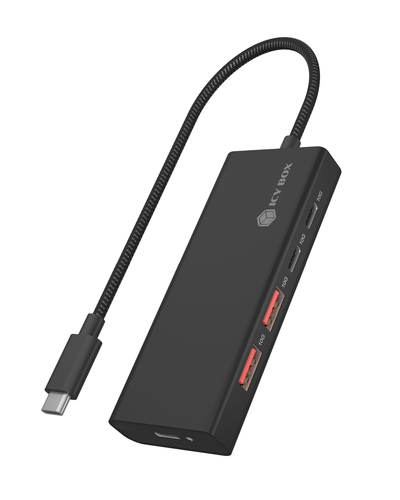
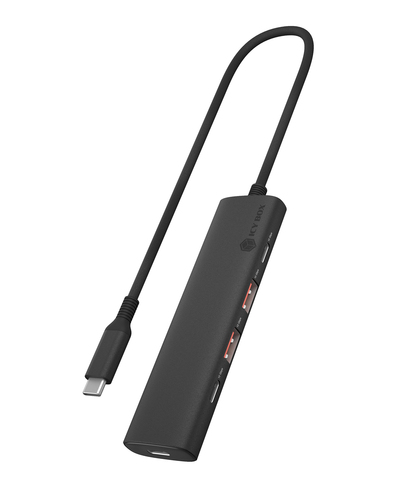
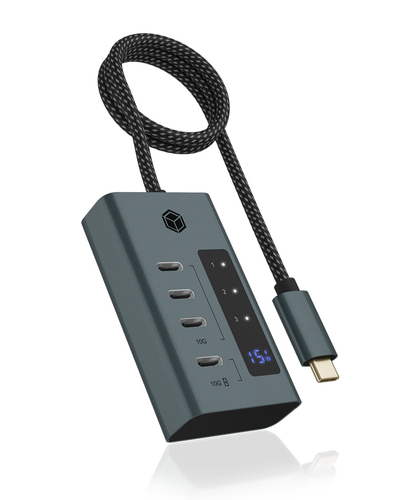
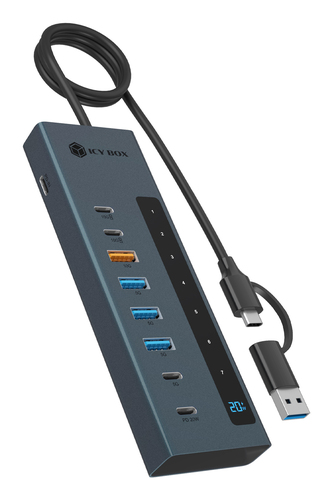
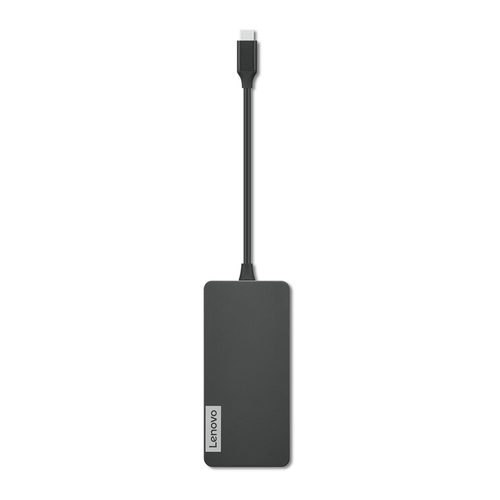
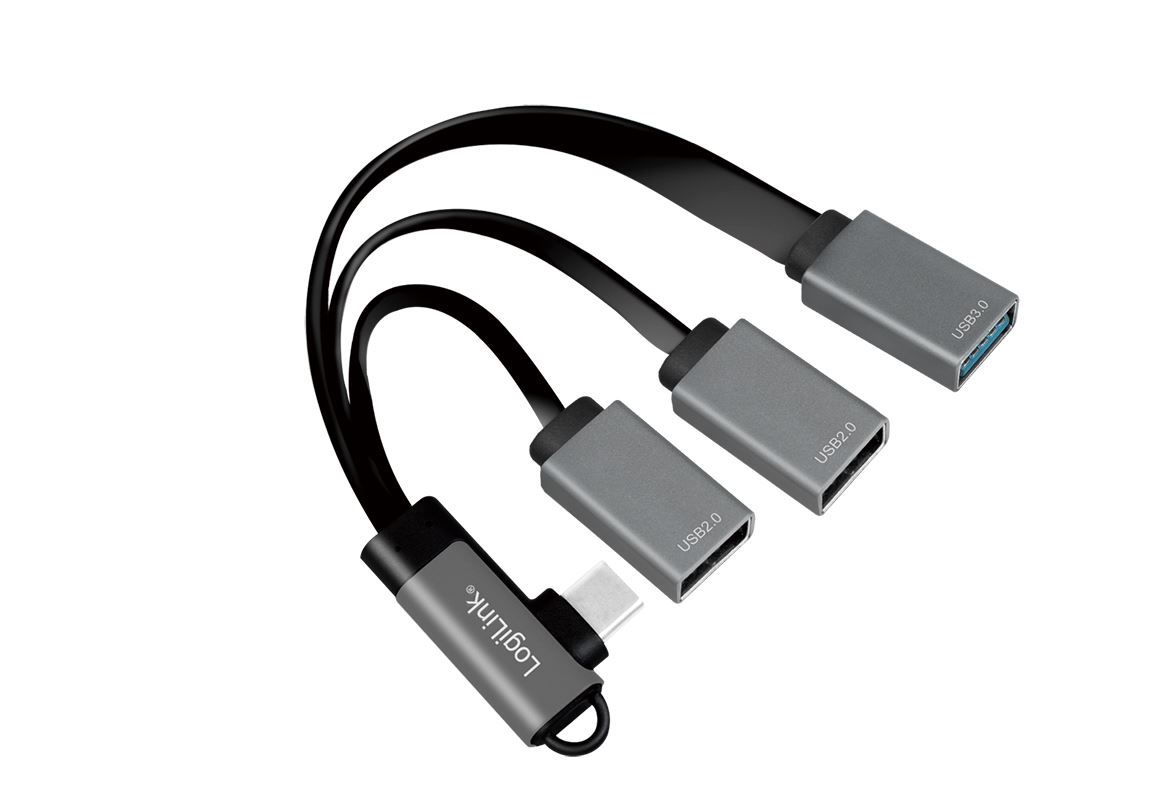
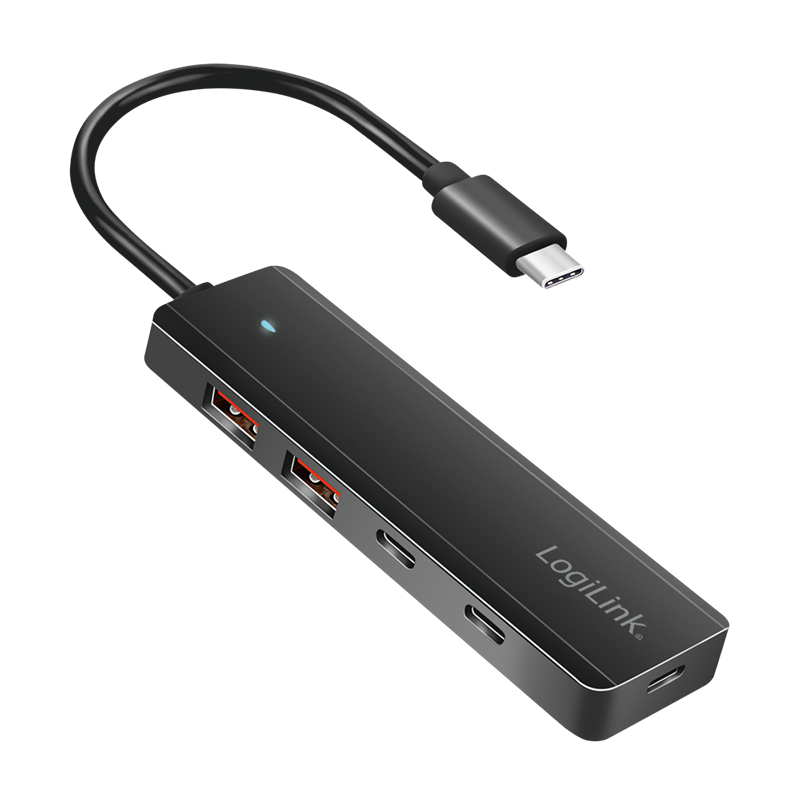
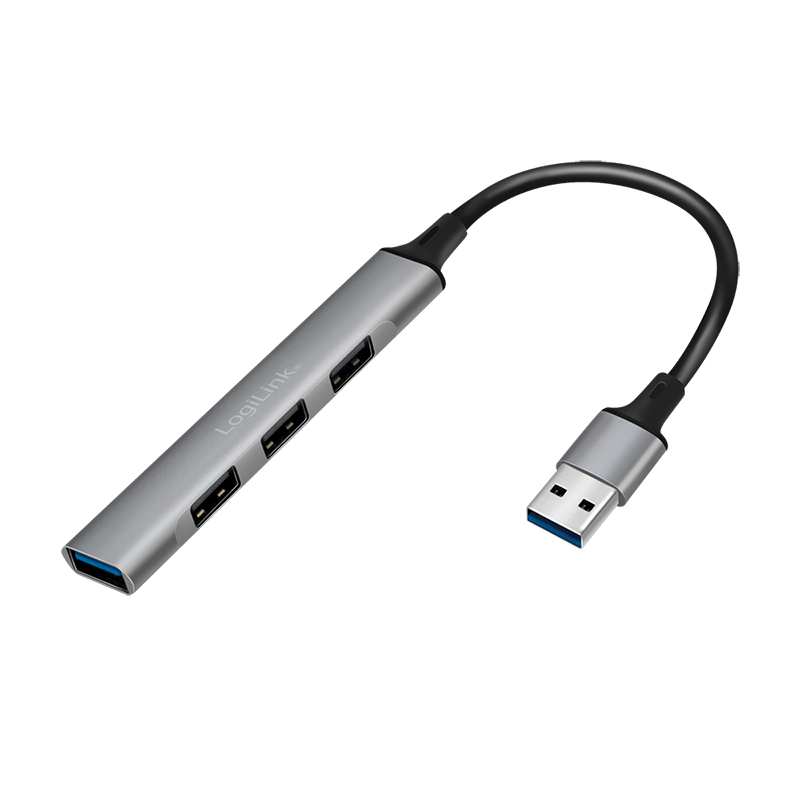
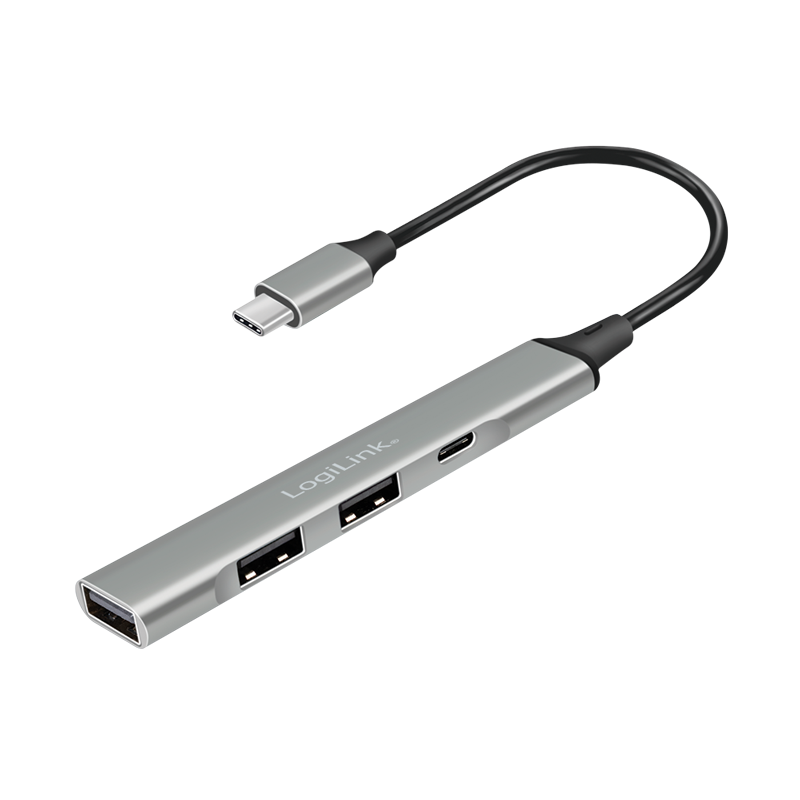
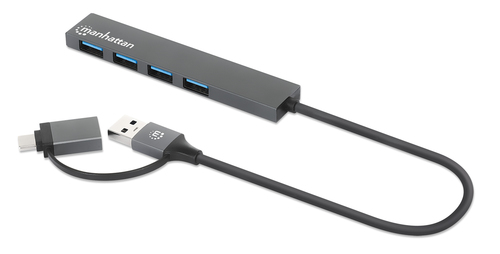
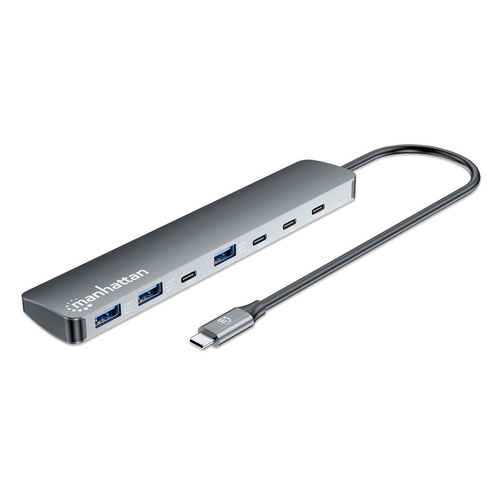
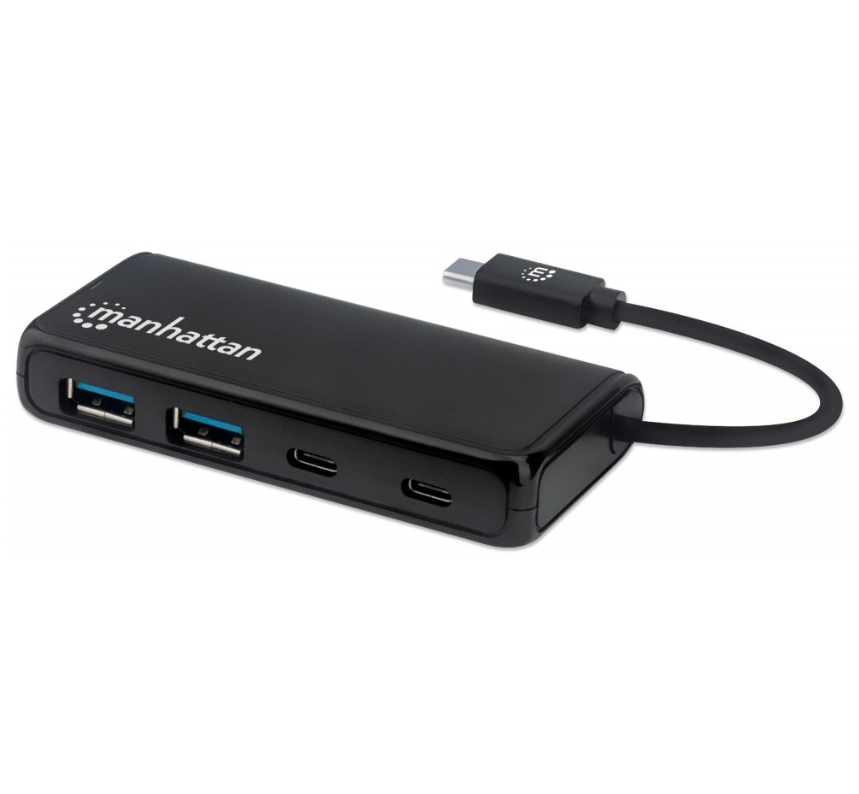
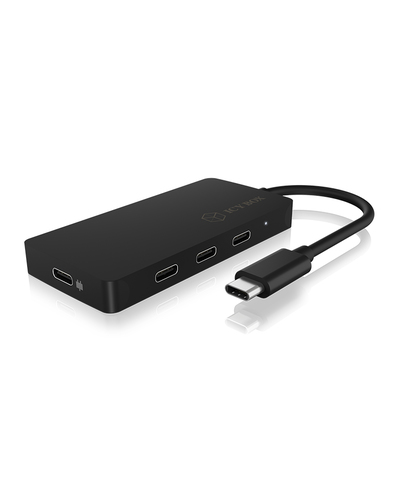
På nedstrømssiden er spørgsmålet, hvad du rent faktisk skal tilslutte. Har du mest ældre udstyr — mus, tastatur, printer, USB-nøgler — er en hub med USB-A-porte det praktiske valg. Er du på vej over i telefon, nyere harddiske og USB-C-tilbehør, giver en hub med flere C-porte mere mening fremover. Mange USB hubs blander begge dele, og det er ofte den fornuftigste løsning i en overgangsperiode.
Hastighed og standarder: USB 2.0, USB 3.x og USB4
Navngivningen på USB-standarder er noget rod, og det udnyttes i markedsføringen. De vigtigste holdepunkter er:
- USB 2.0 — op til 480 Mbit/s. Rigeligt til mus, tastatur, headset og printere. Stadig fint, og stadig billigst.
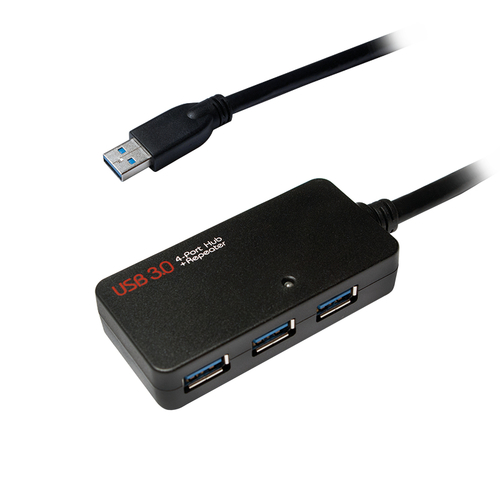
- USB 3.0 / 3.1 Gen 1 / 3.2 Gen 1 — tre navne for det samme: op til 5 Gbit/s. Det er den brede standard i dag.
- USB 3.1 Gen 2 / 3.2 Gen 2 — op til 10 Gbit/s.
- USB4 og Thunderbolt — op til 40 Gbit/s i de hurtigste varianter, og typisk med skærmunderstøttelse.
Pointen er ikke at jagte det højeste tal. Skal hubben sidde ved siden af tastaturet og holde styr på et par småting, er en USB 2.0-hub nok. Skal den flytte data fra en ekstern SSD, er 5 Gbit/s minimum. Og husk, at kæden ikke bliver hurtigere end sit svageste led: en 10 Gbit-hub i en 5 Gbit-port giver 5 Gbit.
Strøm er det, folk overser: passiv hub eller hub med strømforsyning?
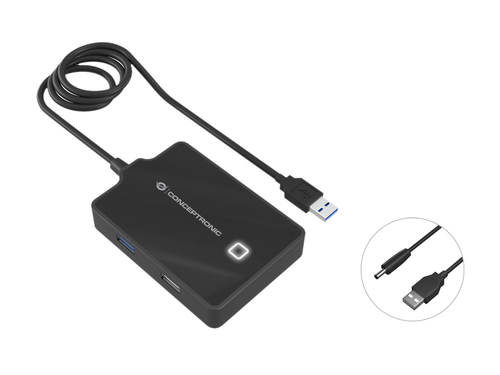
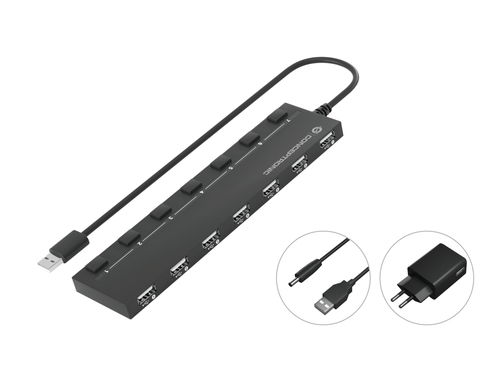
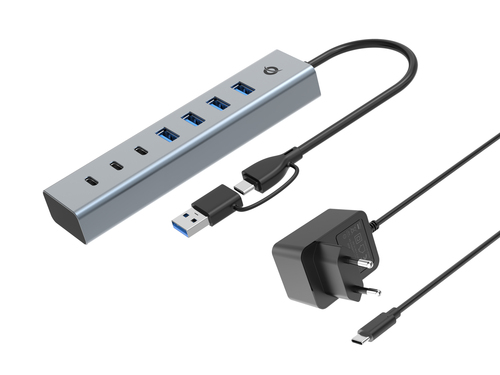
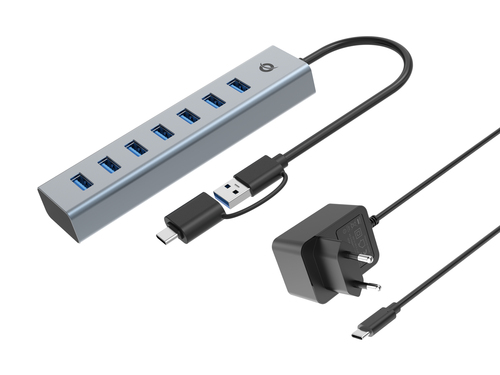
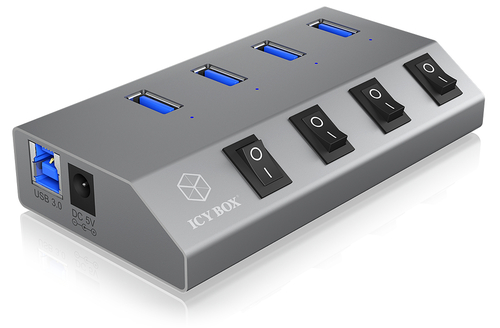
Det er her, de fleste problemer med USB hubs opstår. En buspowered (passiv) hub henter al strøm fra computerens port og deler den ud. En aktiv hub — også kaldet en powered USB hub — har sin egen strømforsyning i stikkontakten.
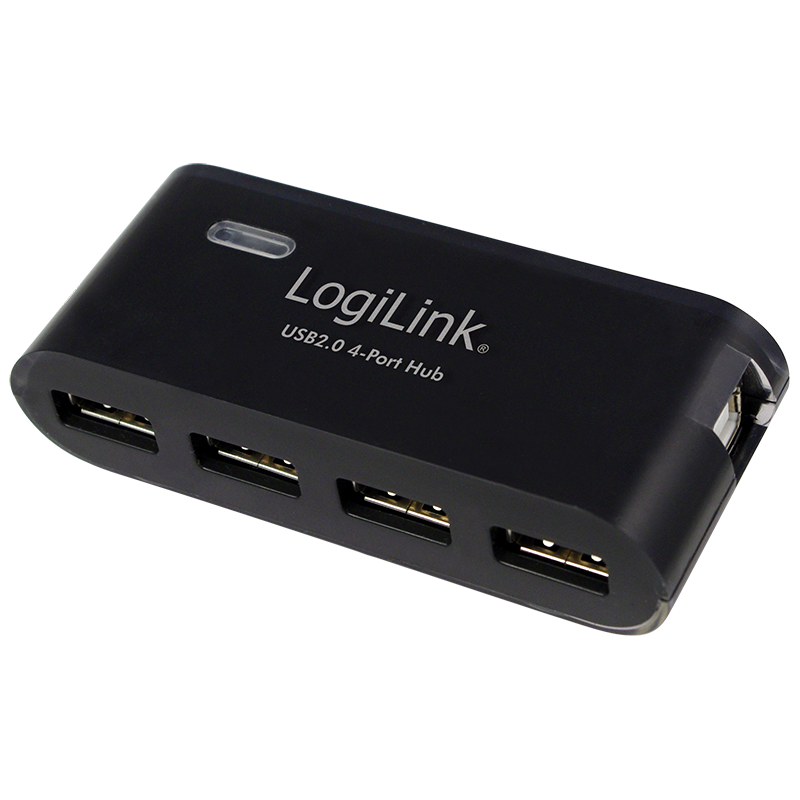
En passiv hub er lille, kabelfri og perfekt til lavstrømsudstyr: mus, tastatur, USB-nøgler, dongler. En aktiv hub er nødvendig, når du tilslutter noget, der trækker strøm: eksterne harddiske uden egen forsyning, hurtigopladning af telefon, nogle webcams, lydinterfaces og alt, hvor der sidder en motor eller et display.
Symptomerne på for lidt strøm er drilske, fordi de ikke ligner strømproblemer: enheder, der forsvinder og kommer igen, en harddisk der klikker, et tastatur der taber tegn. Kan du genkende det fra din nuværende hub, er det næsten altid strøm.
Antal porte: hvor mange har du reelt brug for?
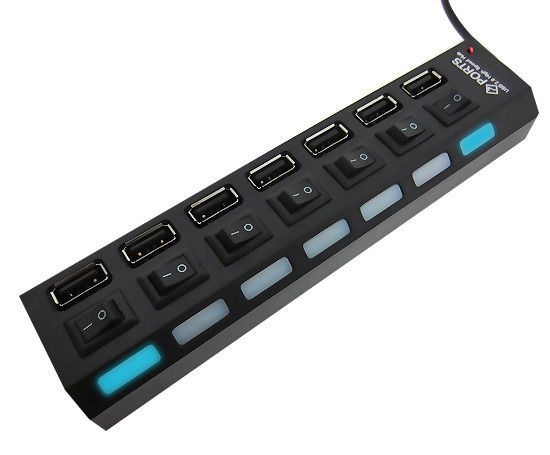
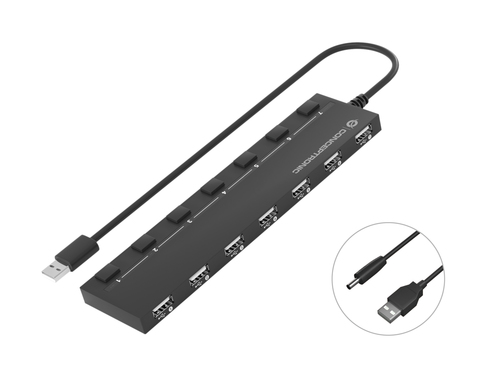
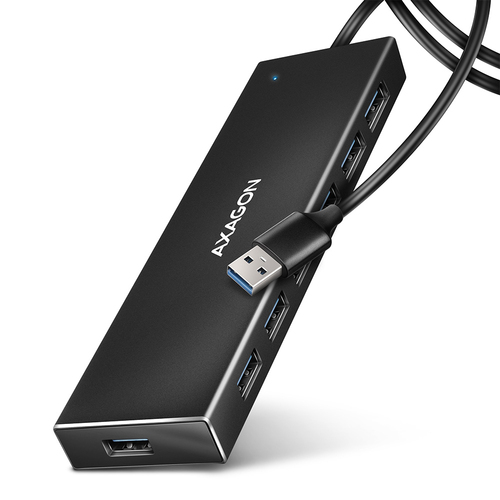
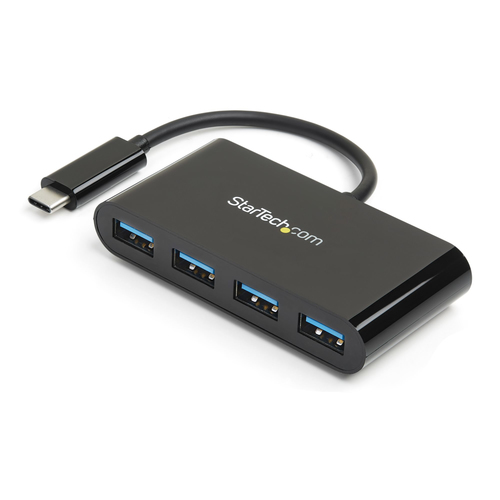
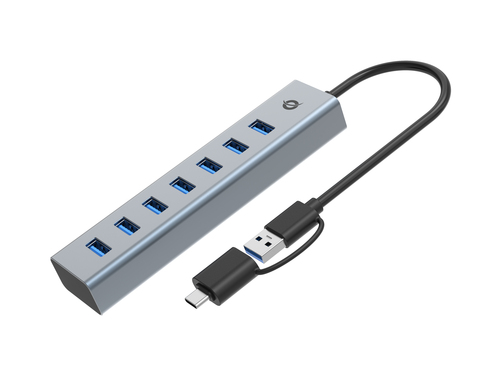
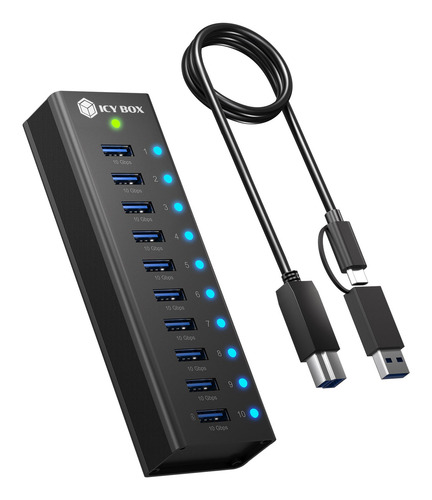
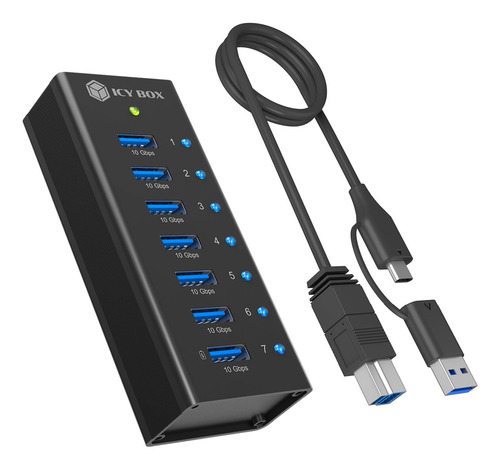
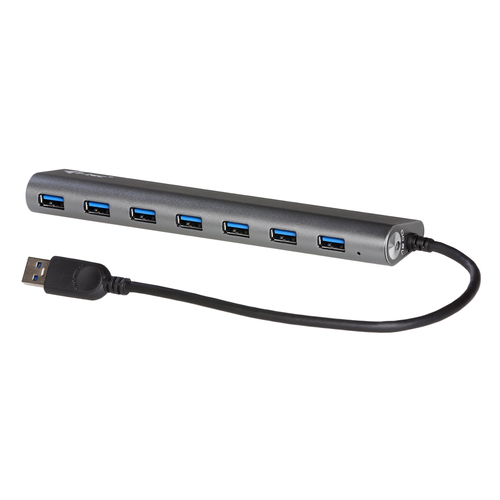
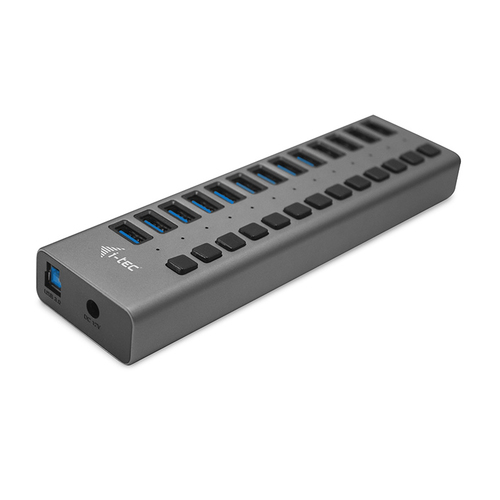
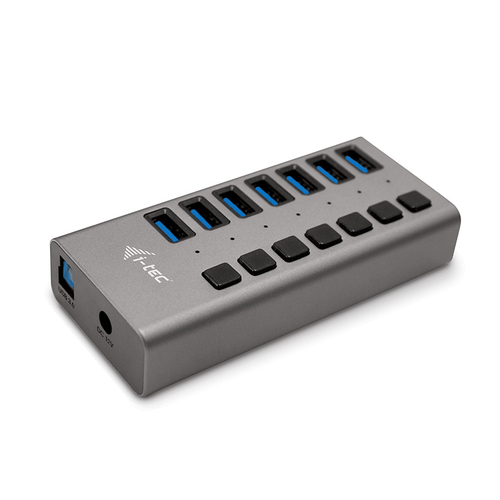
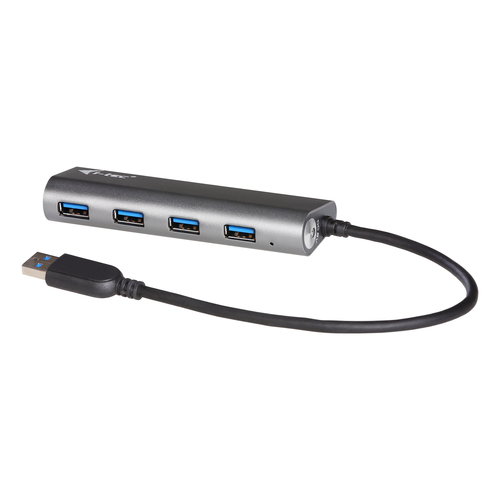
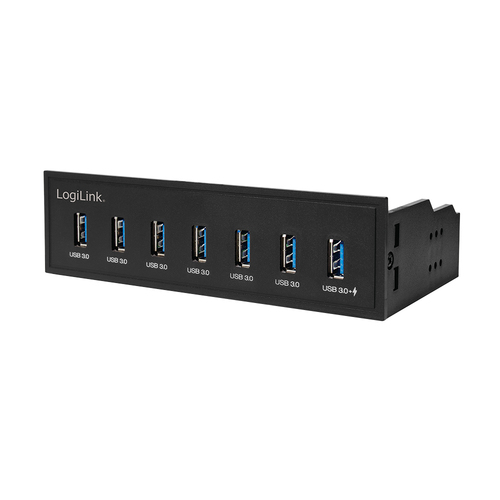
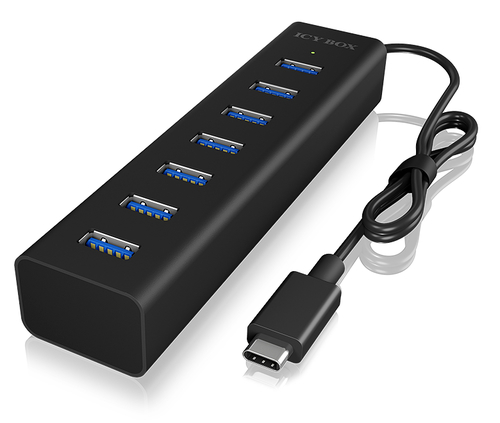
Tæl det, du bruger samtidig, og læg én til. Fire porte dækker de fleste skriveborde. Syv porte giver mening, hvis du har fast udstyr, der bare skal sidde der.
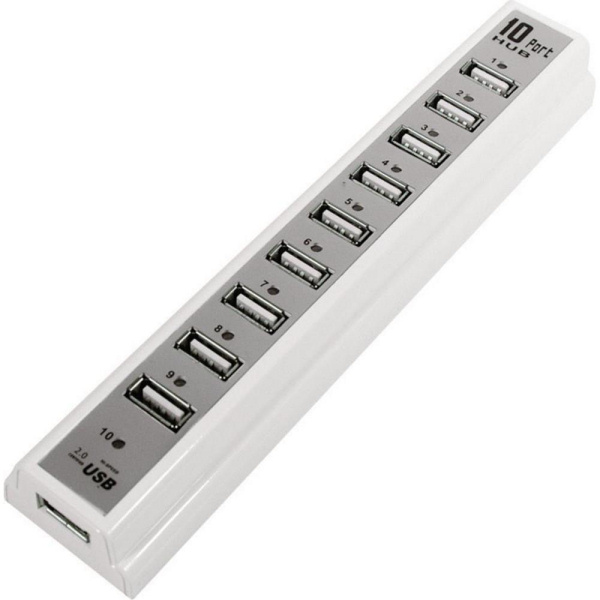
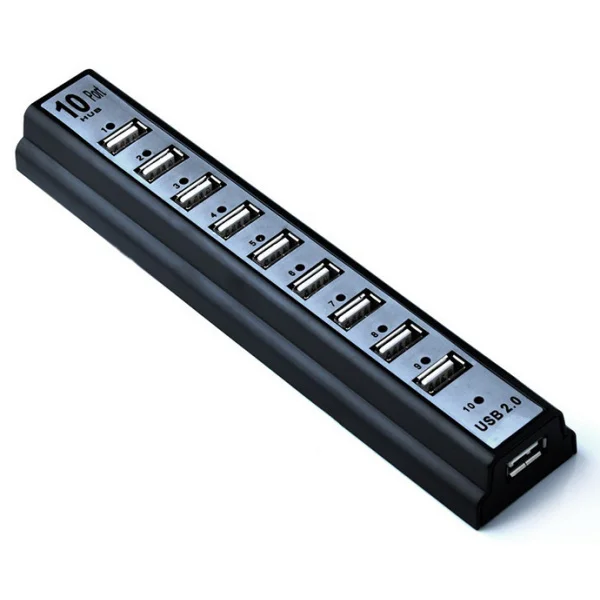
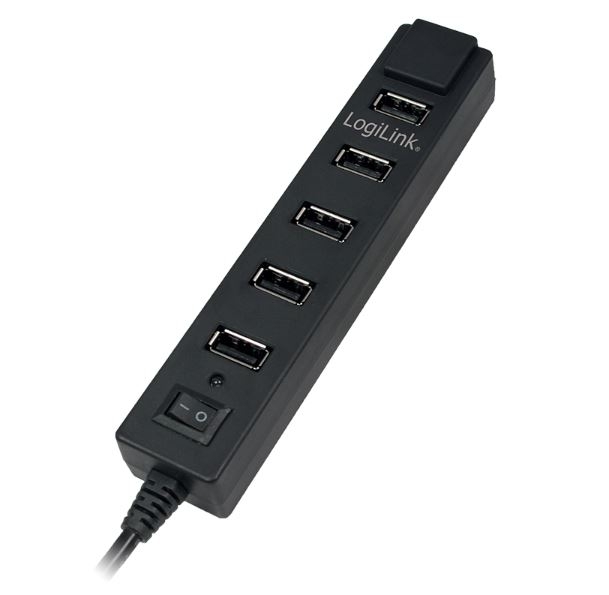
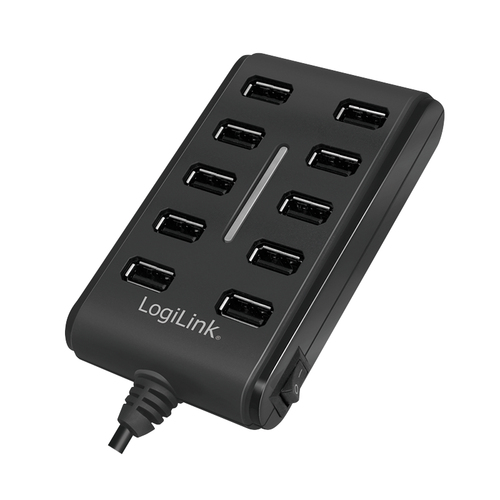
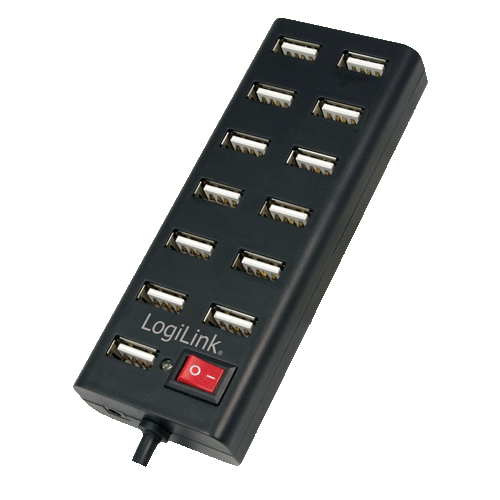
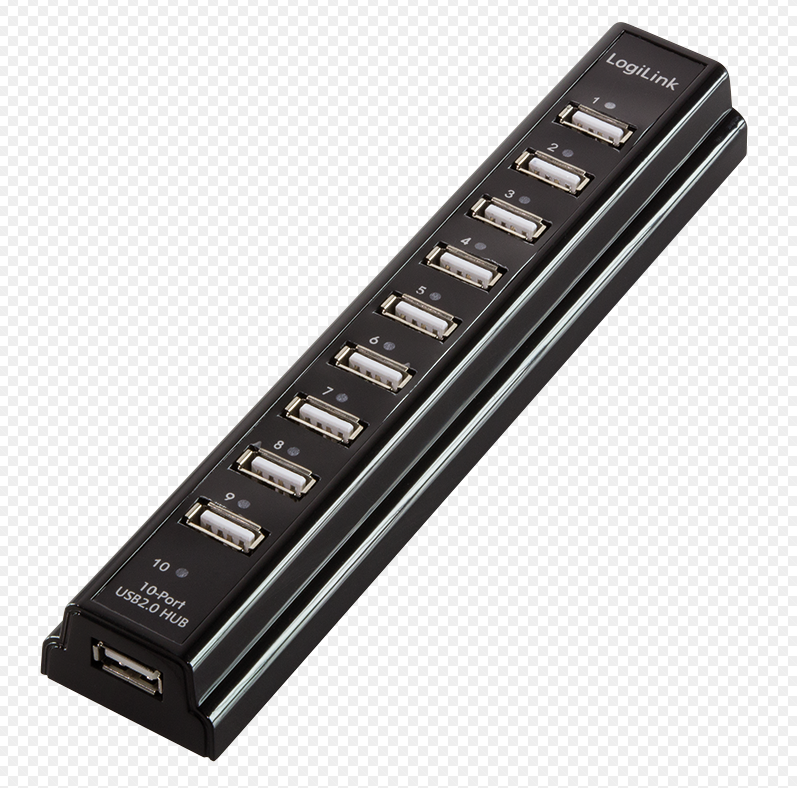
Flere porte på en passiv hub er ikke gratis — de deler samme strømbudget. En syv-ports passiv hub, hvor du sætter tre ting i, der alle trækker, ender med at være dårligere end en fire-ports aktiv hub. Kig også på portenes afstand: sidder de for tæt, kan brede USB-nøgler og tykke stik ikke sidde ved siden af hinanden, og så mister du en port i praksis.
Datahub eller dockingstation?
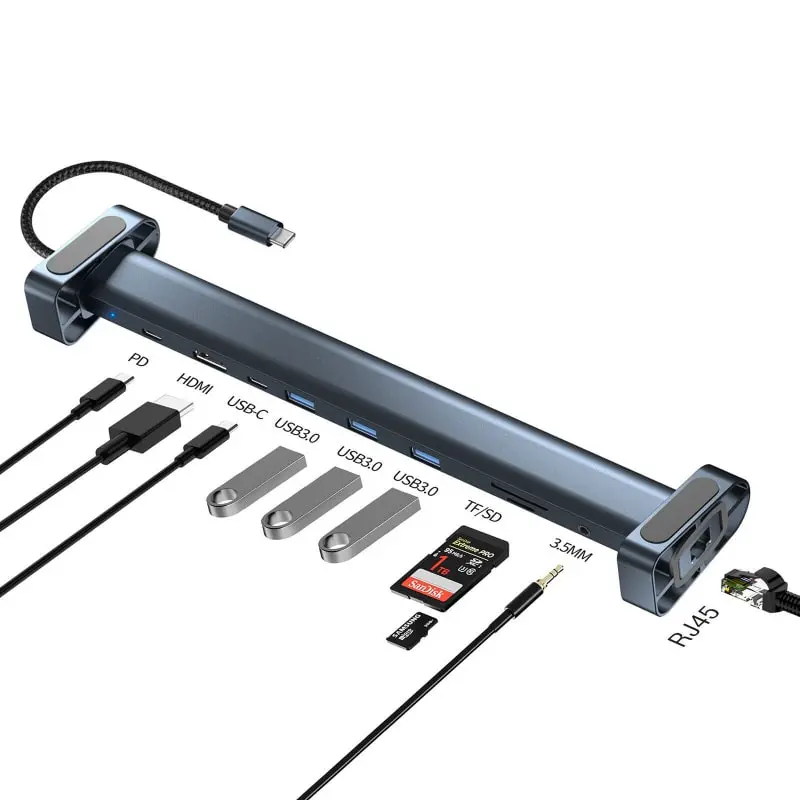
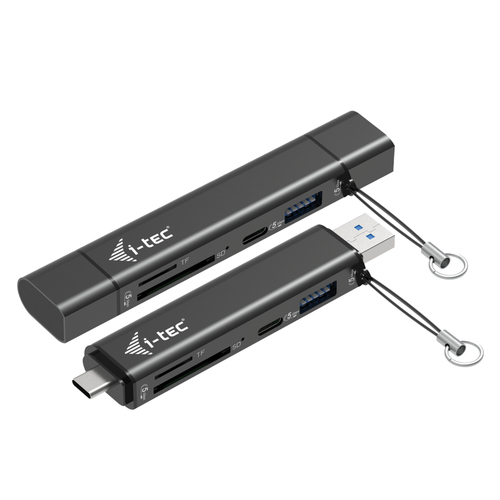
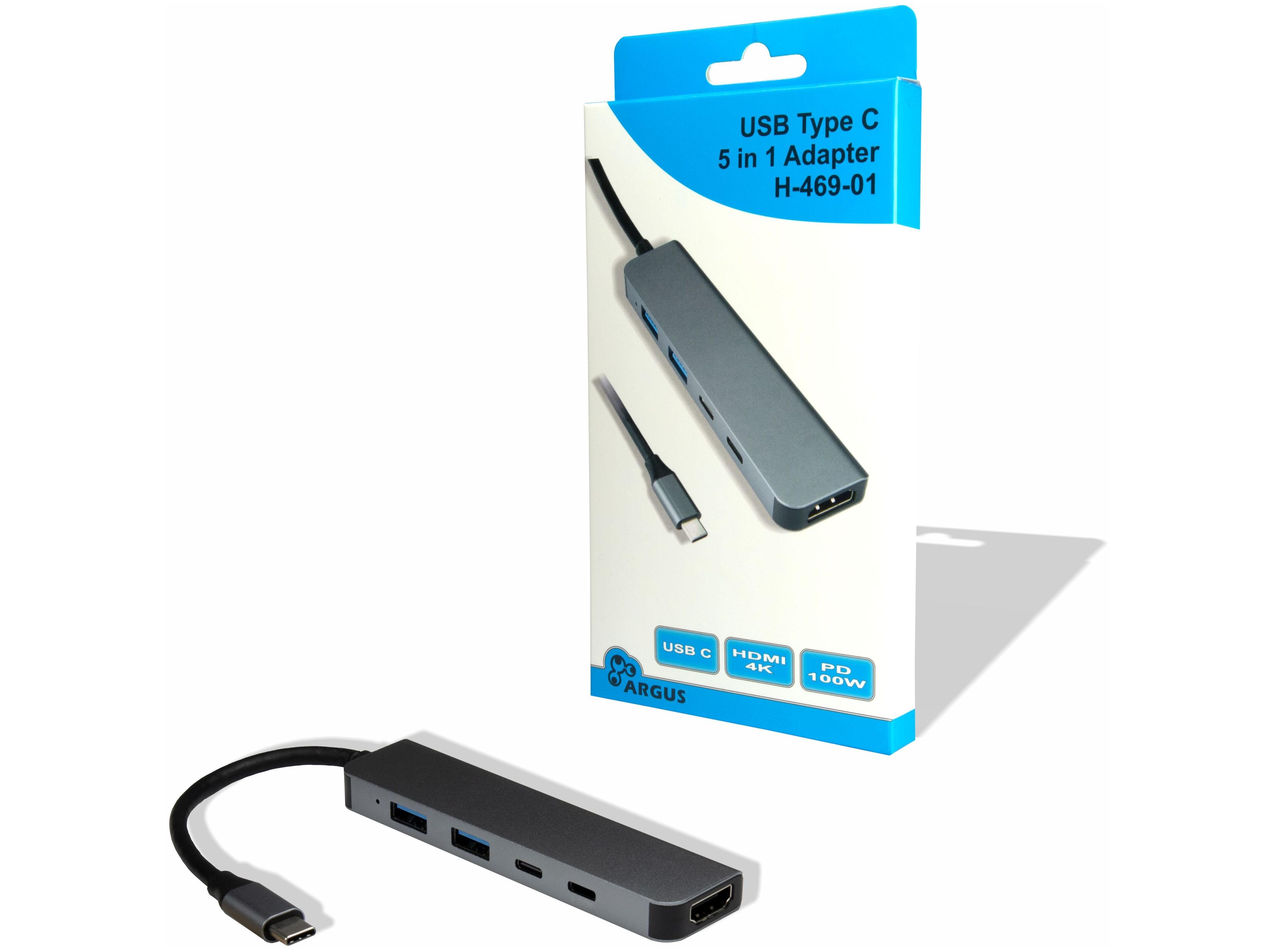
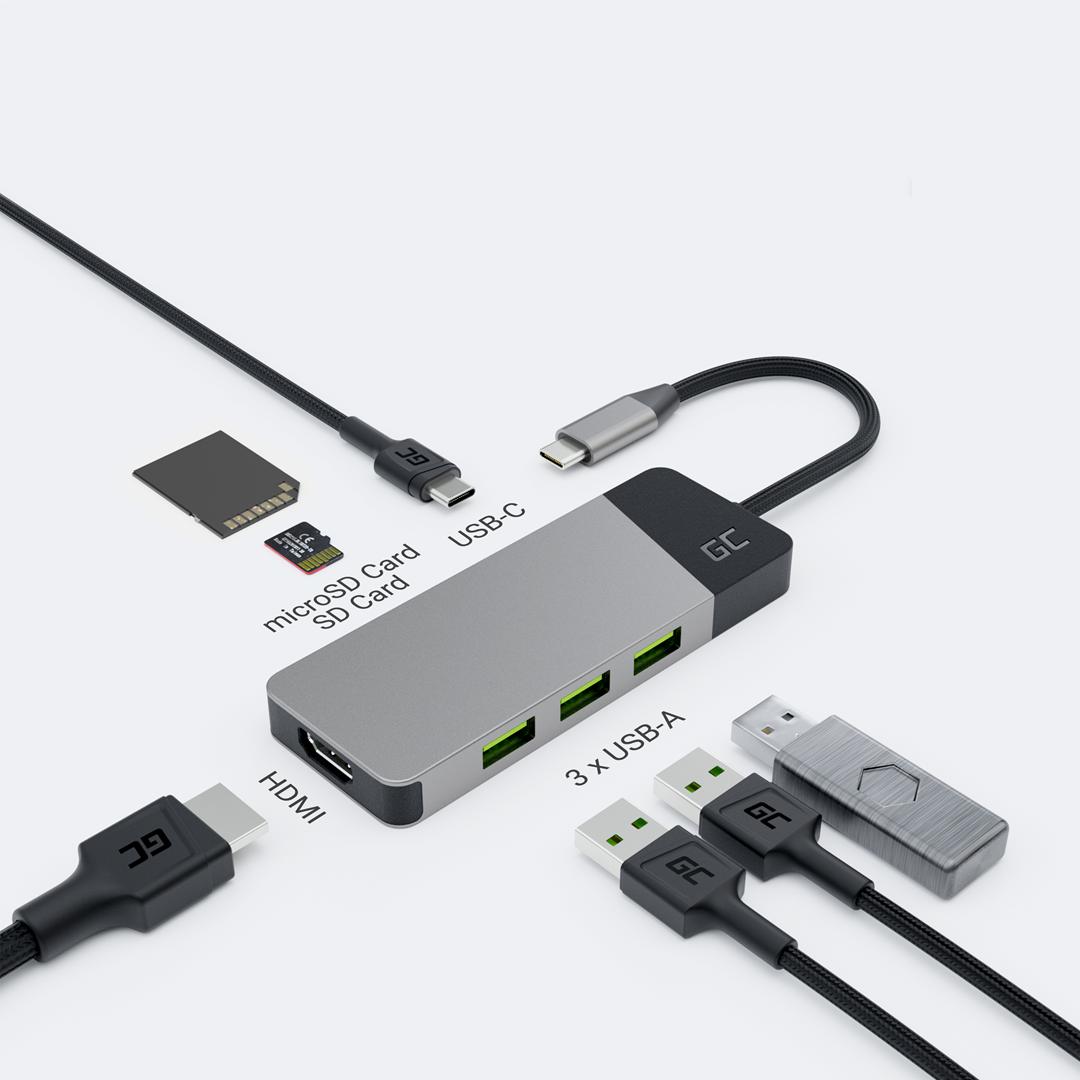
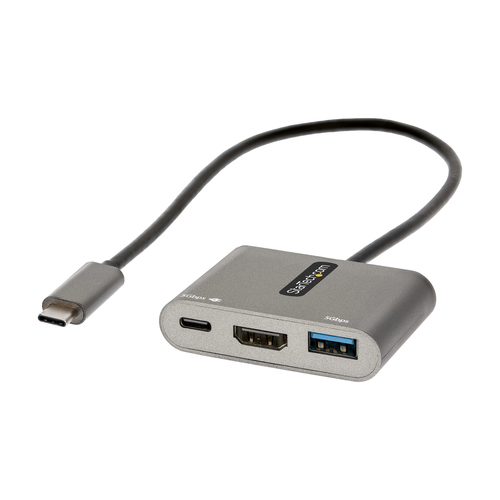
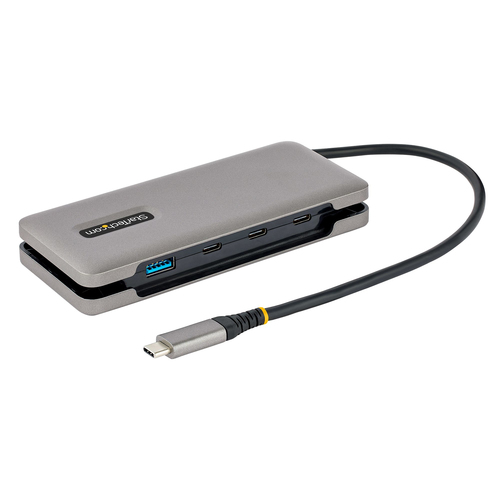
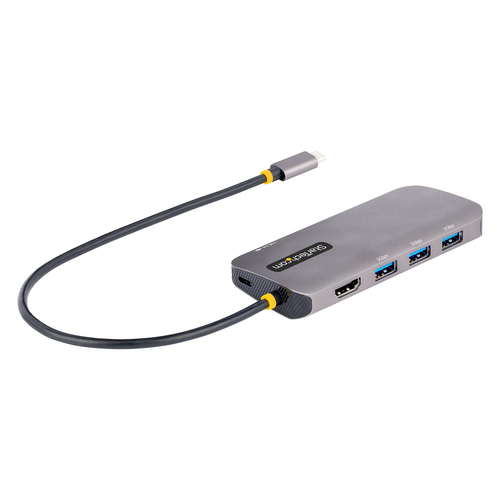
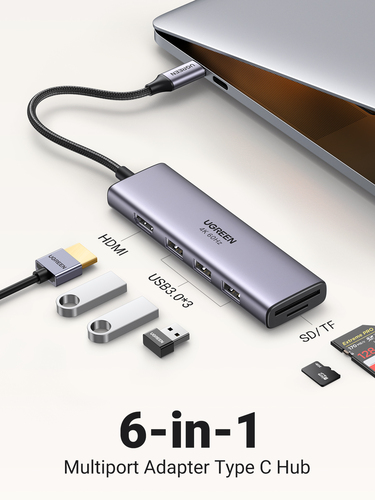
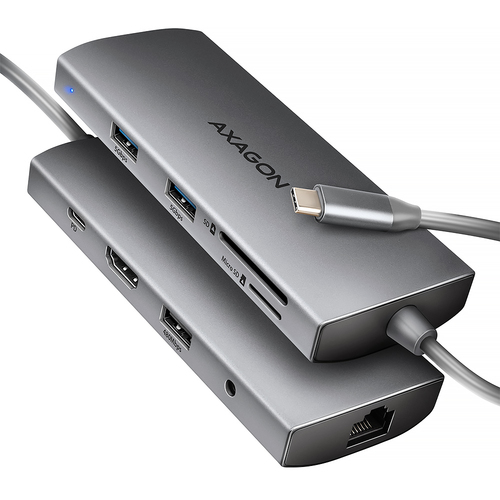
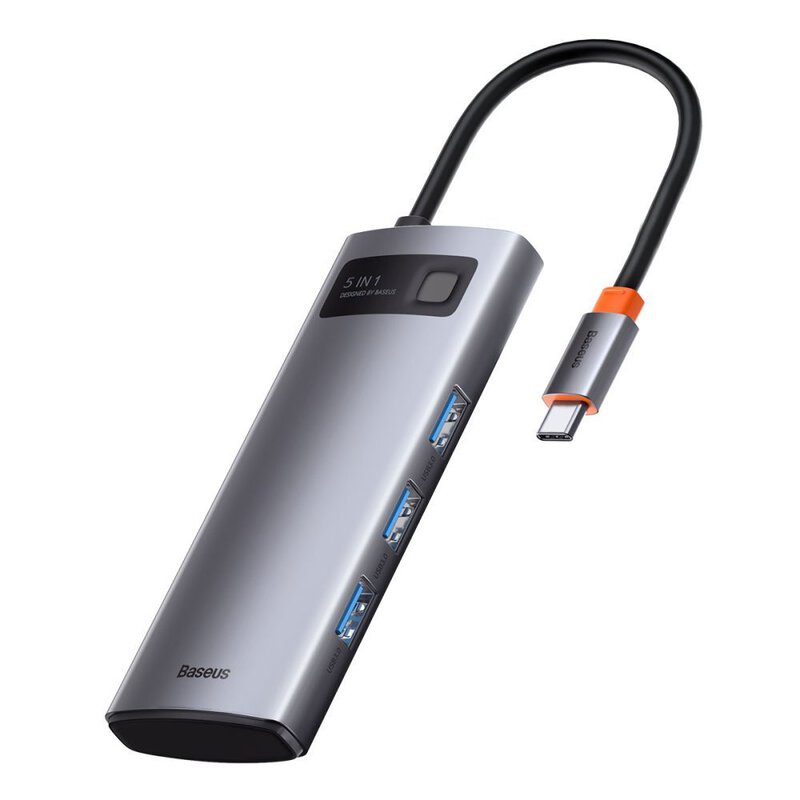
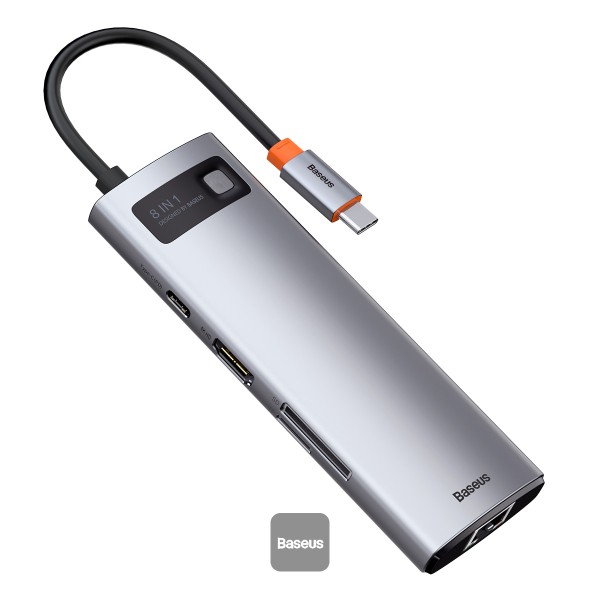
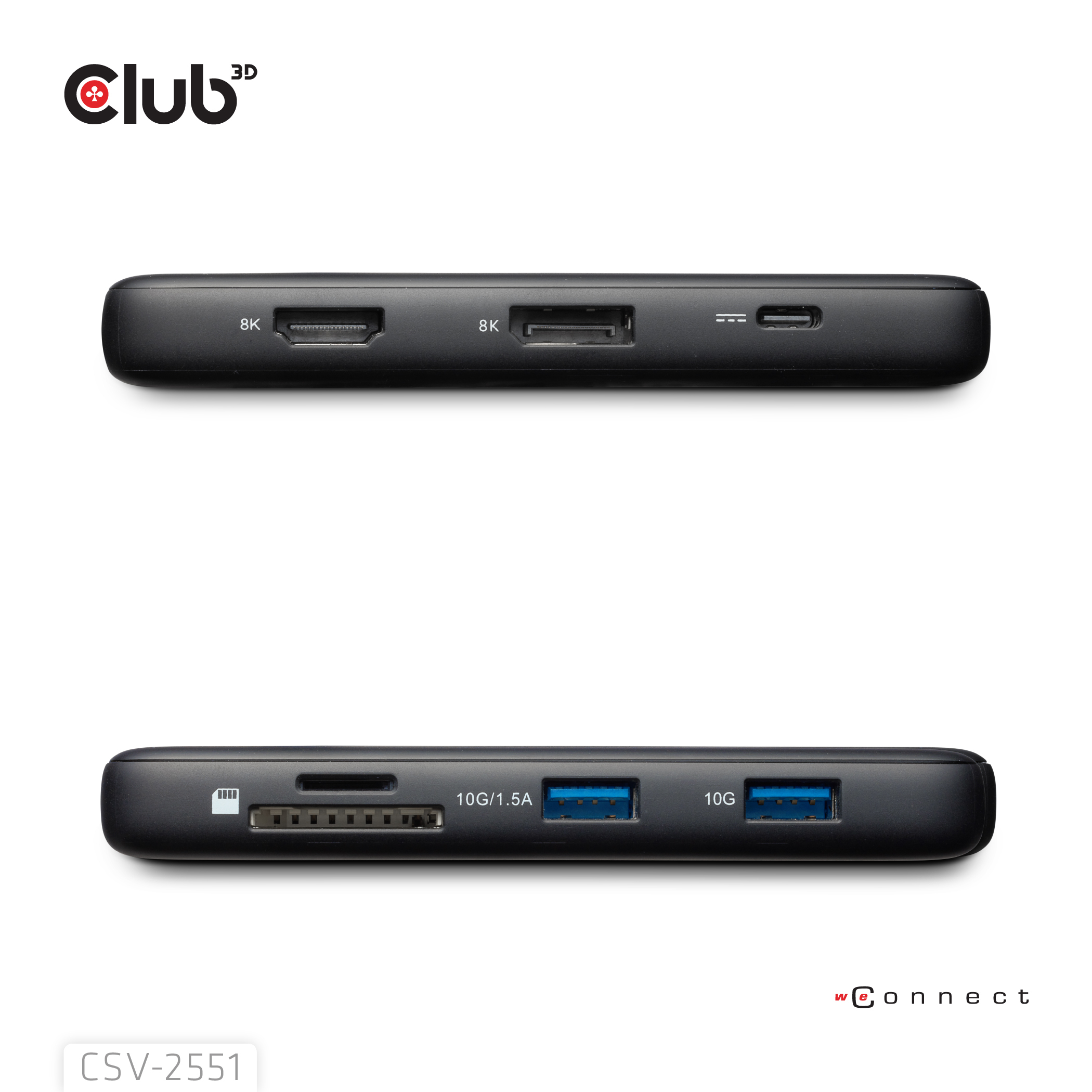
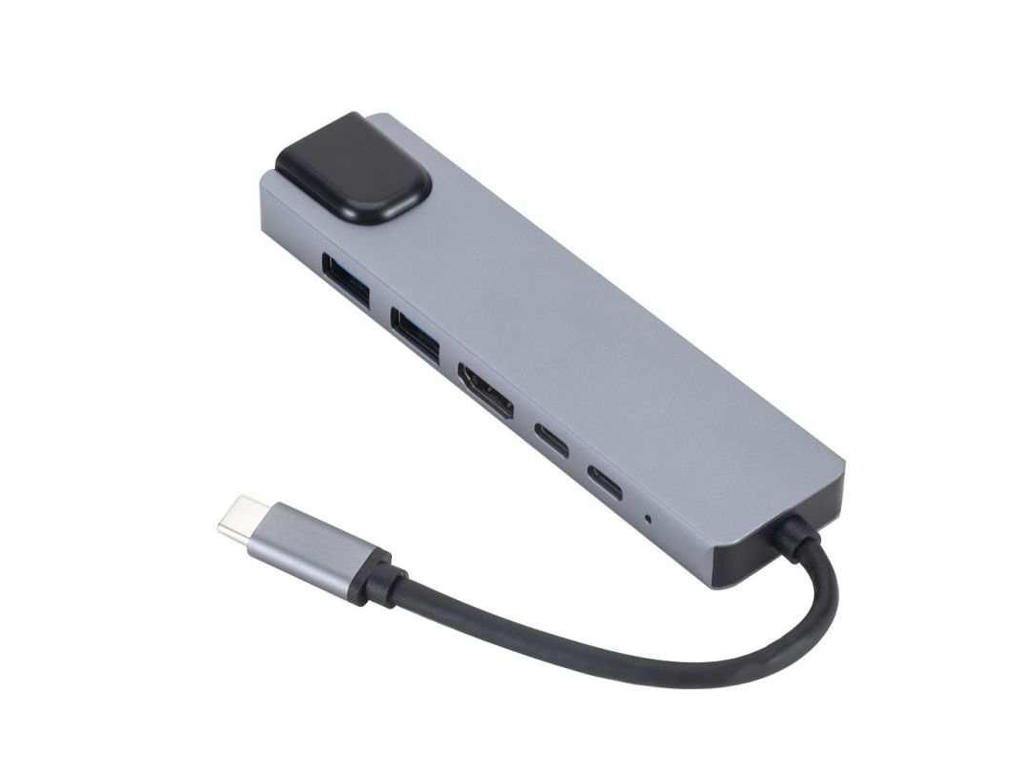
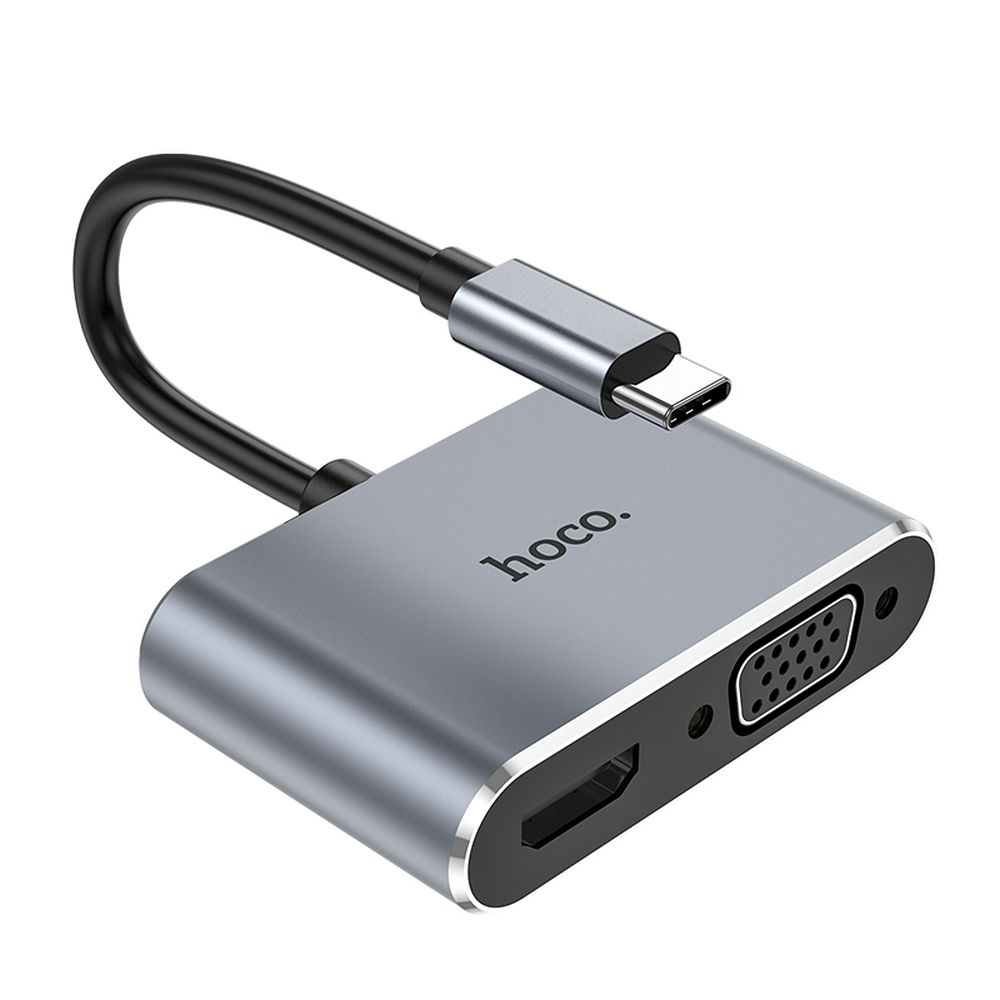
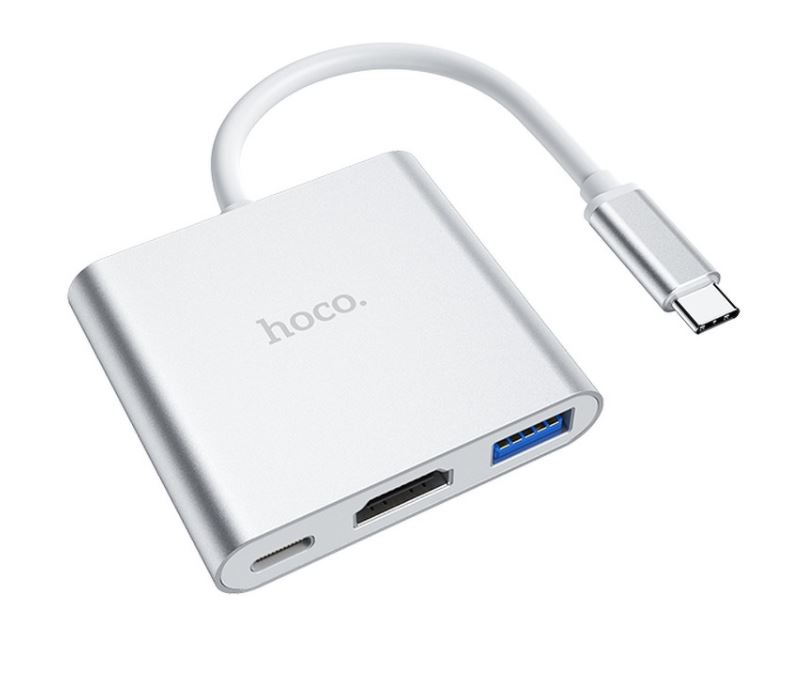
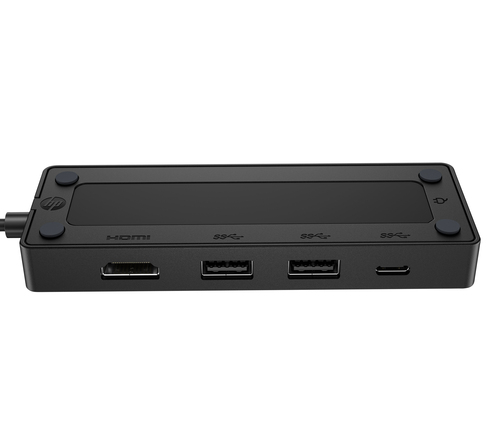
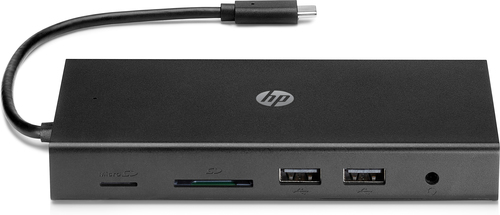
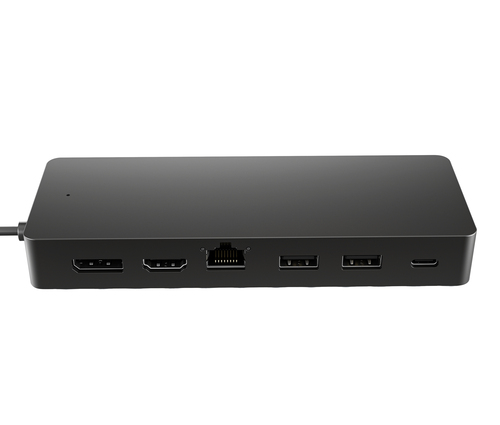
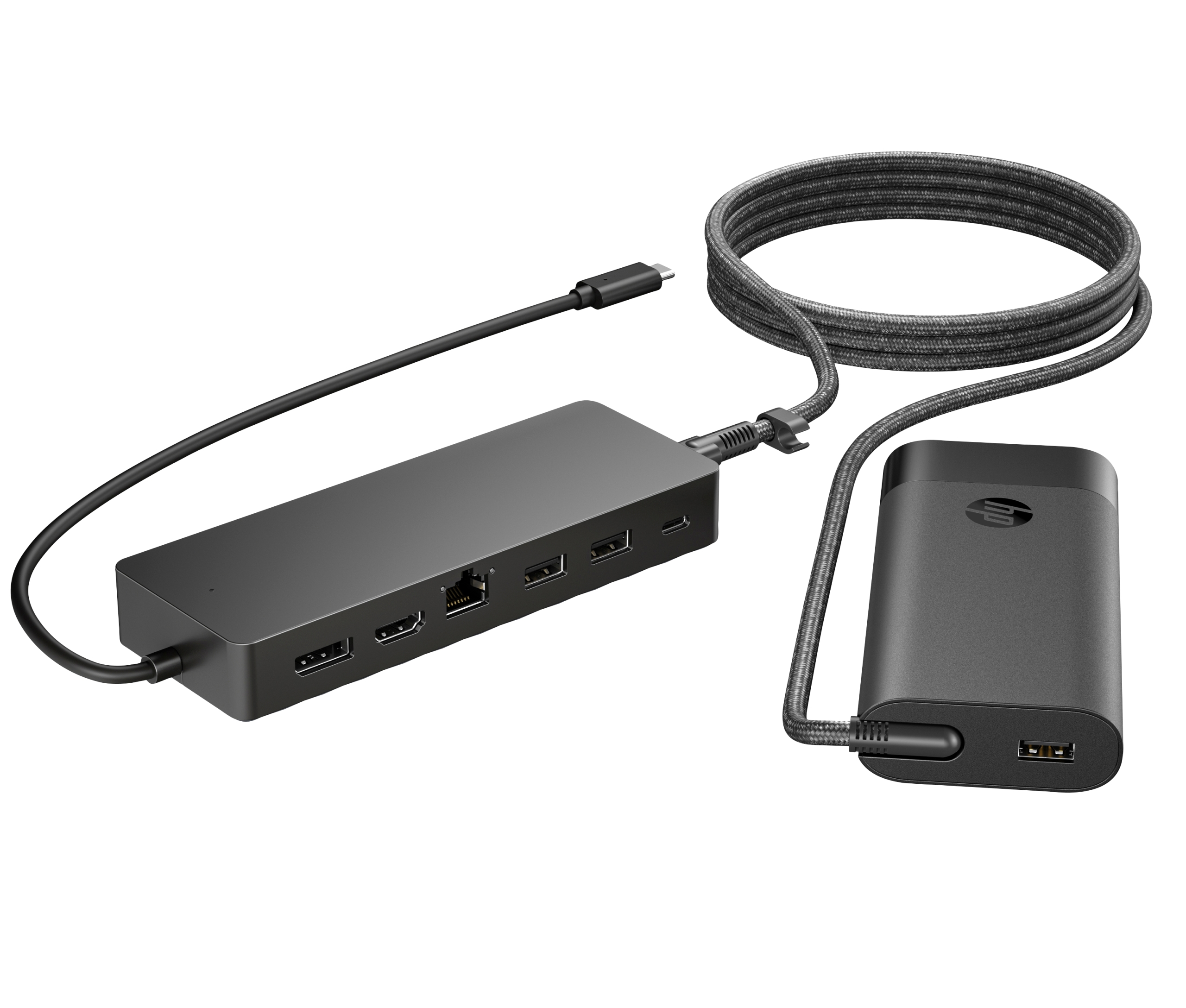
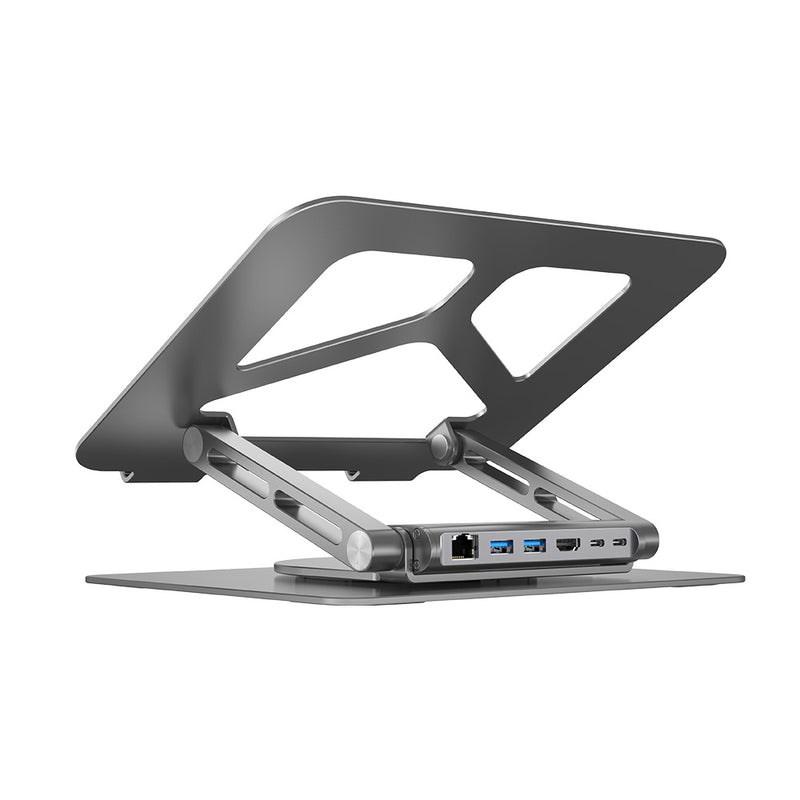
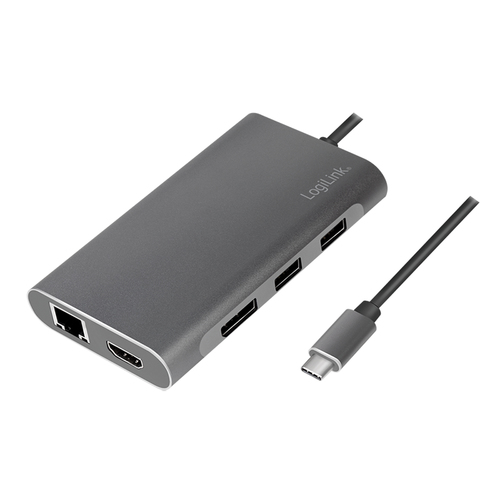
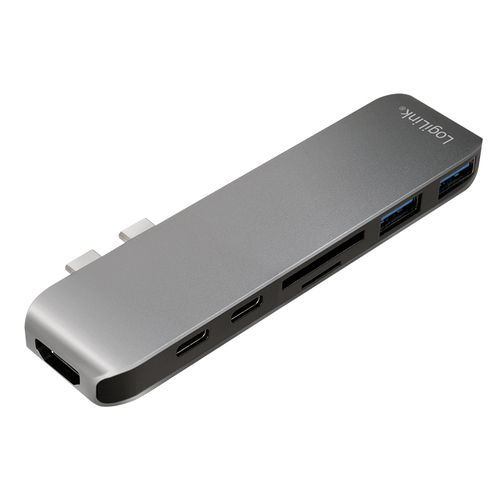
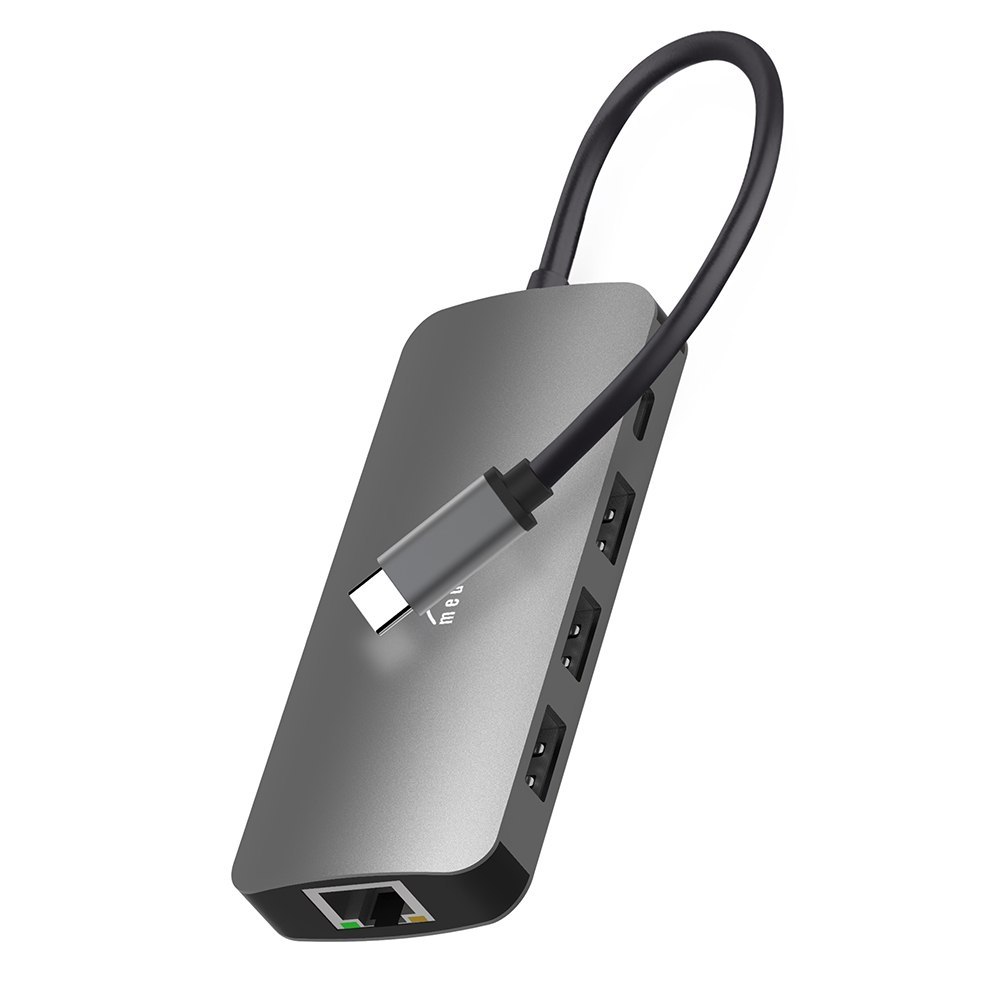
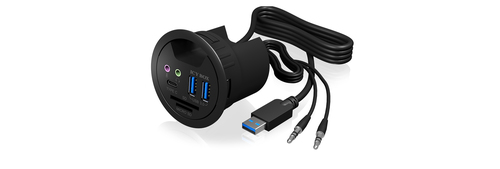
Grænsen er flydende, og markedsføringen hjælper ikke. En ren USB-hub giver dig flere USB-porte. En dockingstation eller en multiport-adapter tilføjer typisk også HDMI eller DisplayPort til skærm, netværksstik, kortlæser og strømforsyning til den bærbare.
Skal du kun bruge flere USB-stik, så køb en hub. Docks er dyrere, varmere og mere komplekse, og de kan give kompatibilitetsproblemer, du ikke ville have haft. Skal du derimod kunne sætte den bærbare i med ét kabel og få skærm, netværk og opladning, er det en dock, du leder efter — ikke en hub.
Power Delivery og pass-through-opladning på USB-C-hubben
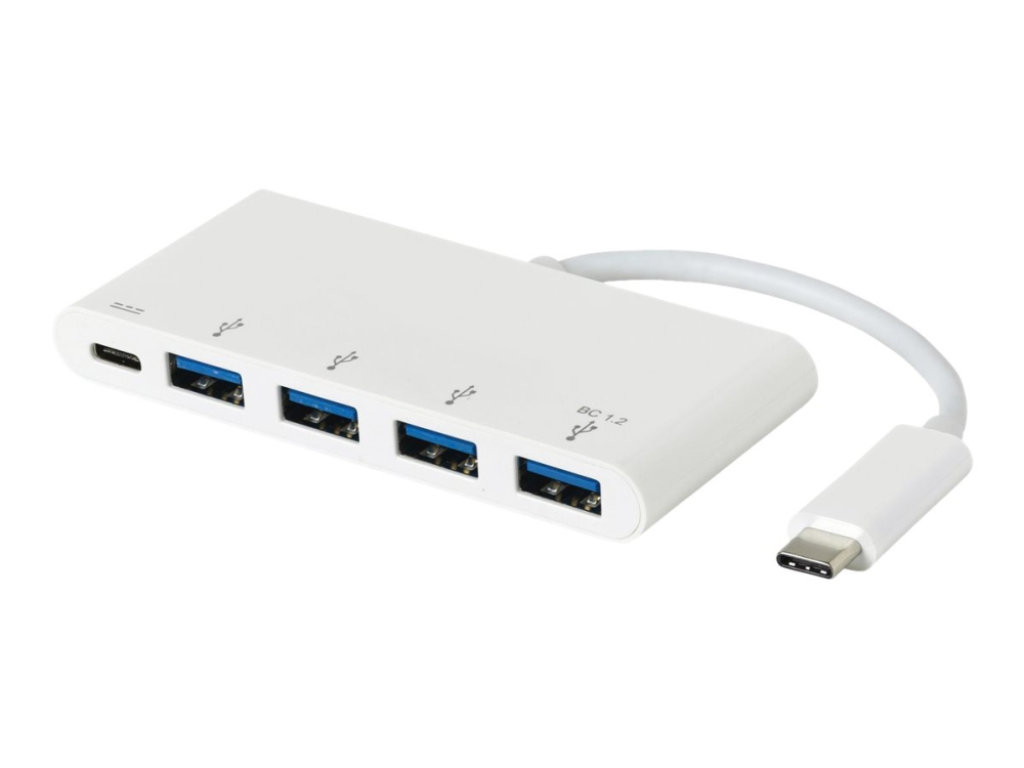
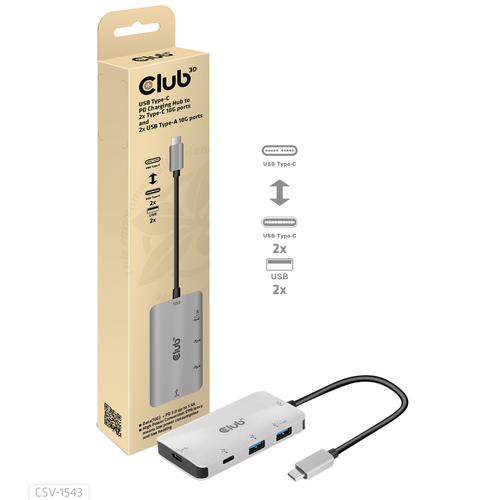
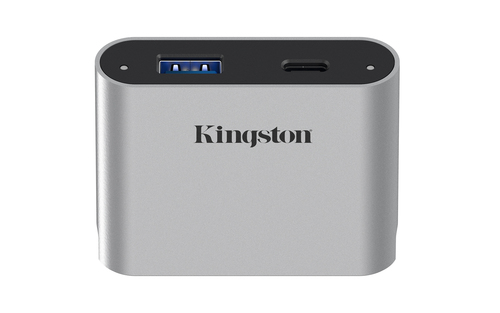
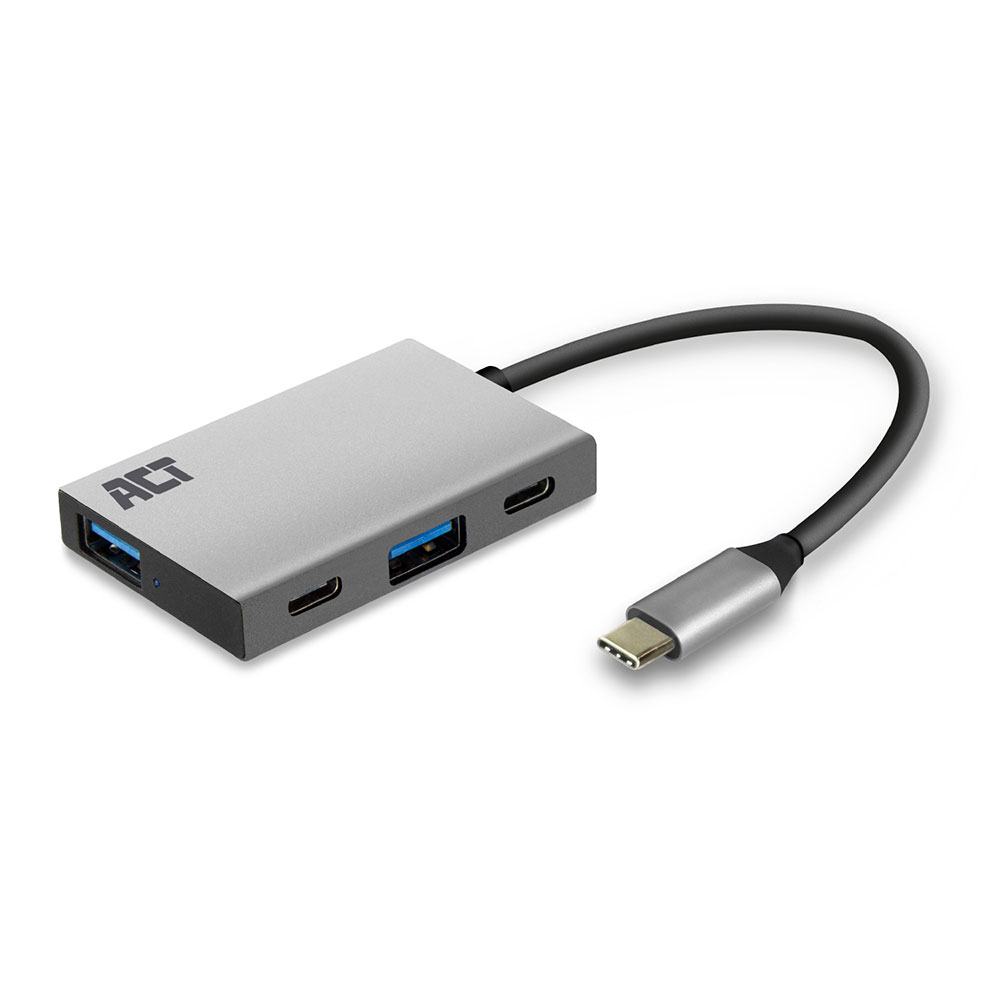
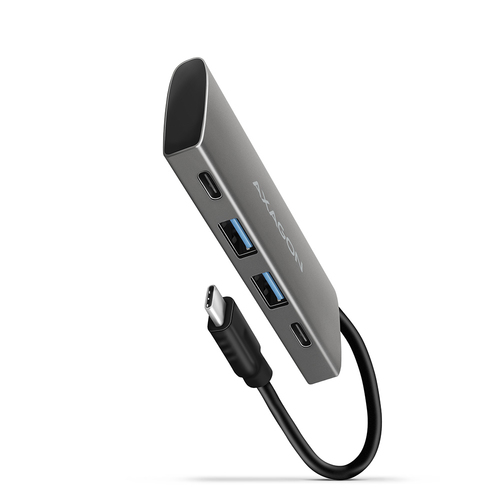
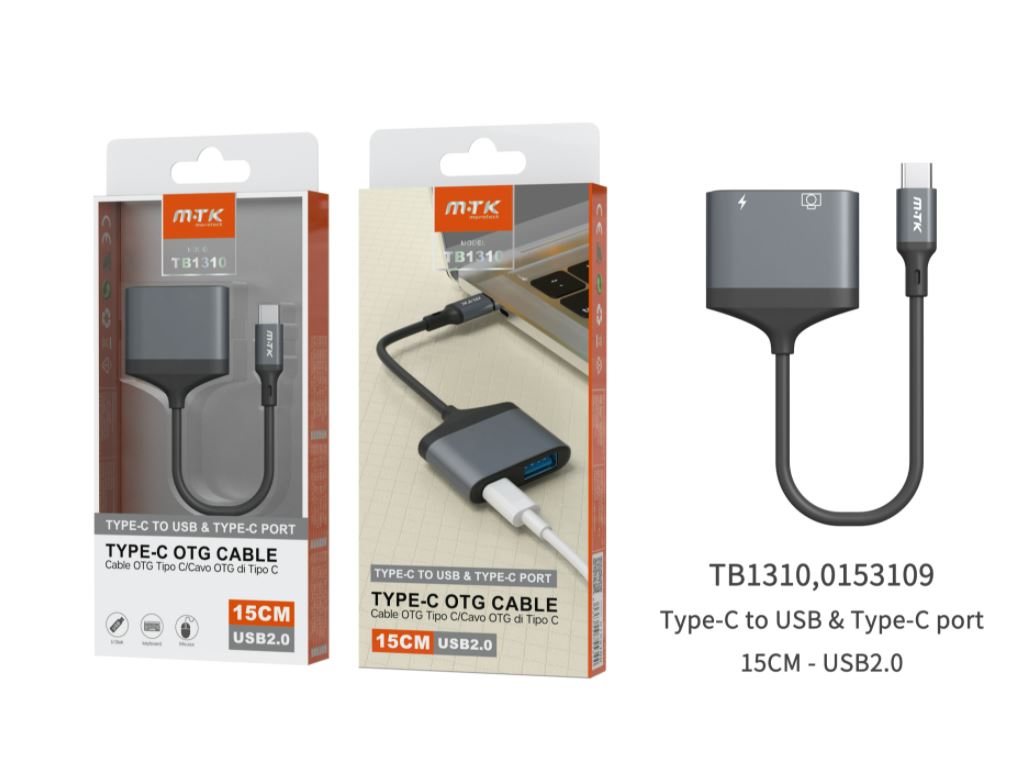
Bruger hubben din eneste USB-C-port, mister du måske også din ladeport. Løsningen hedder pass-through: hubben har en ekstra USB-C-port, hvor du sætter din oplader i, så hubben forsyner både sig selv og computeren.
To ting at tjekke. For det første, at hubben understøtter Power Delivery i den effekt, din computer kræver — en hub, der lader gennem med for lidt effekt, oplader langsomt eller slet ikke under belastning. For det andet, at det er den rigtige port: pass-through-porten er ofte kun til strøm og kan ikke bruges til data.
Kabinet, kabel og køling
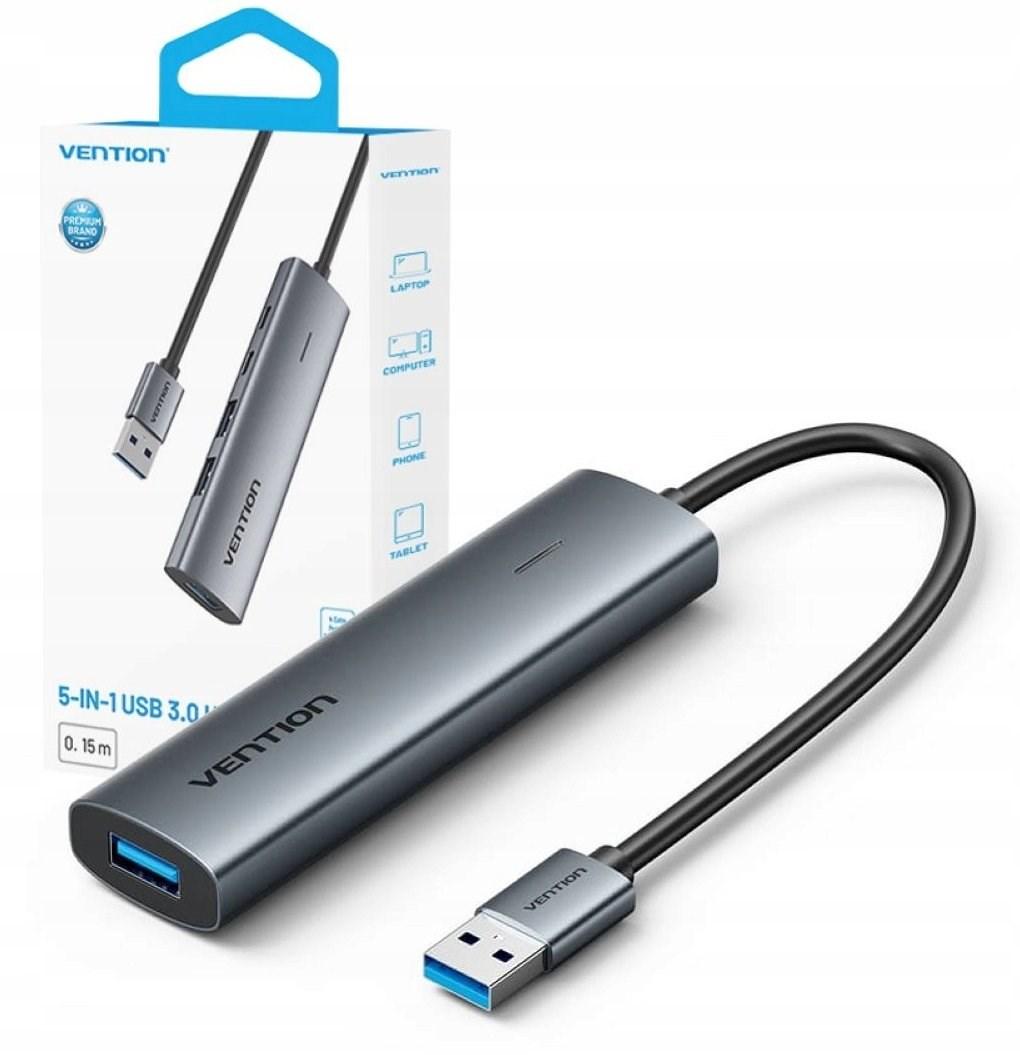
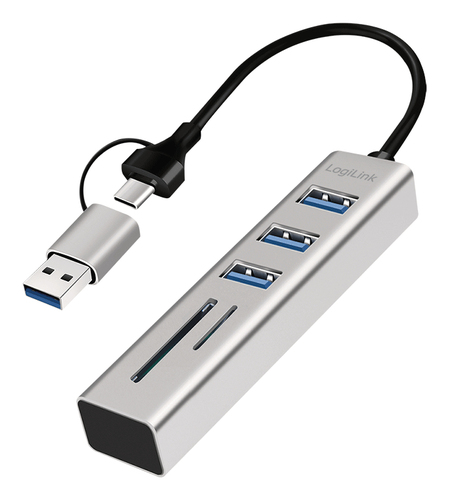
Aluminiumskabinet leder varme væk og virker solidt, plast er lettere og billigere. Det betyder mest på hurtige hubs og docks, der arbejder — en simpel USB 2.0-hub bliver aldrig varm.
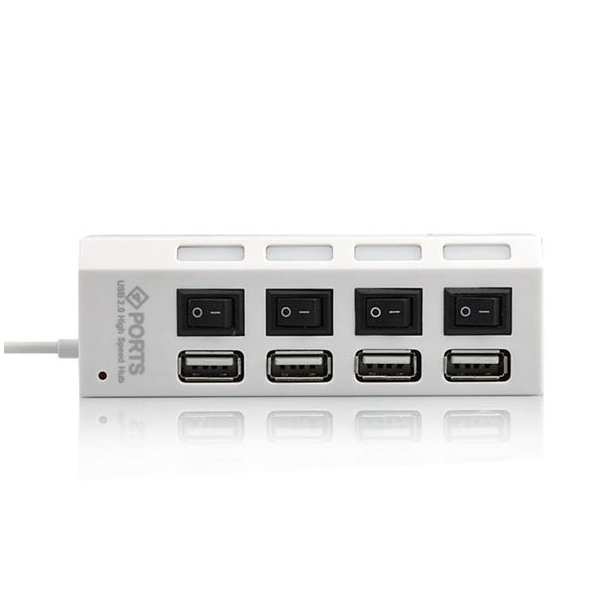
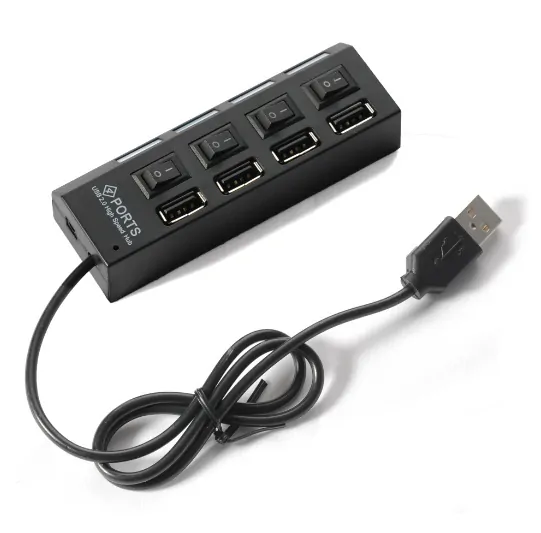
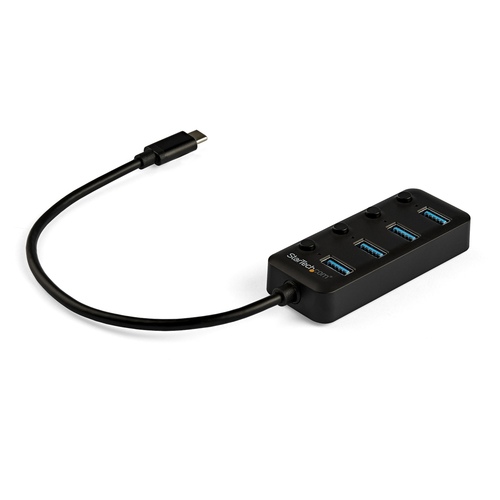
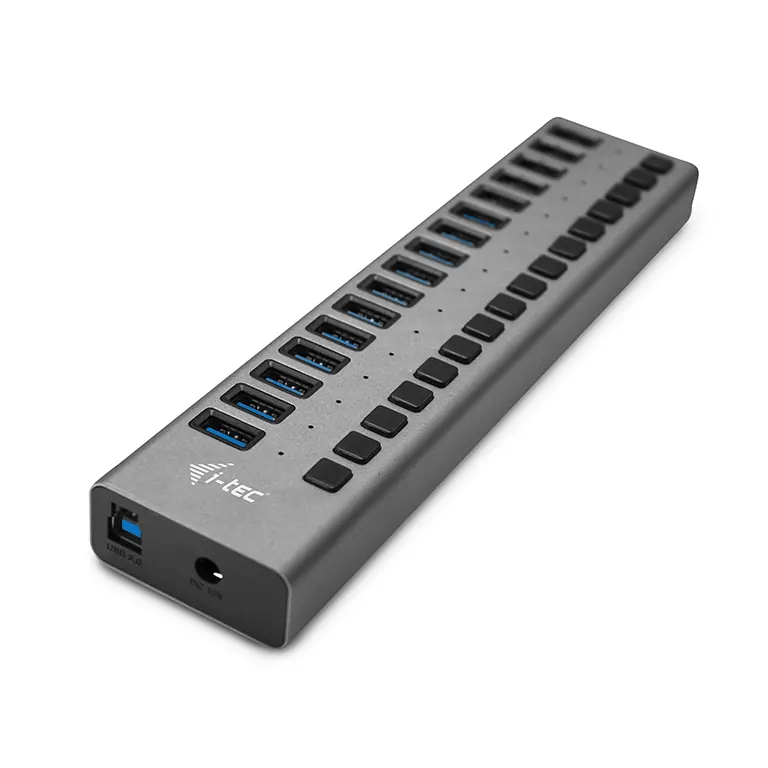
Kablet er værd at kigge på. Et kort, stift kabel tvinger hubben til at ligge et bestemt sted; et for langt kabel giver rod og kan i de hurtigste standarder gå ud over signalet. Nogle hubs har afbrydere pr. port, hvilket er praktisk til udstyr, du kun bruger nogle gange. Og en hub med gummifødder eller magnet bliver liggende, hvor du lagde den, i stedet for at blive hevet rundt af sine egne kabler.
Kompatibilitet: Windows, Mac, Linux, iPad og konsoller
USB-hubs er som udgangspunkt plug and play — der skal normalt ikke installeres drivere for at få flere USB-porte. Det gælder på tværs af Windows, macOS og Linux.
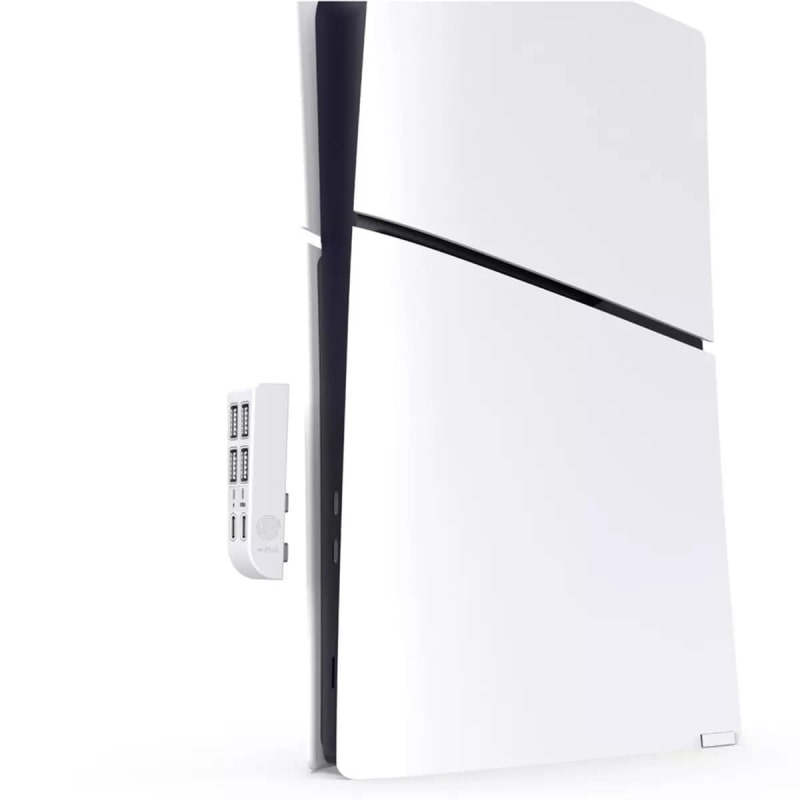
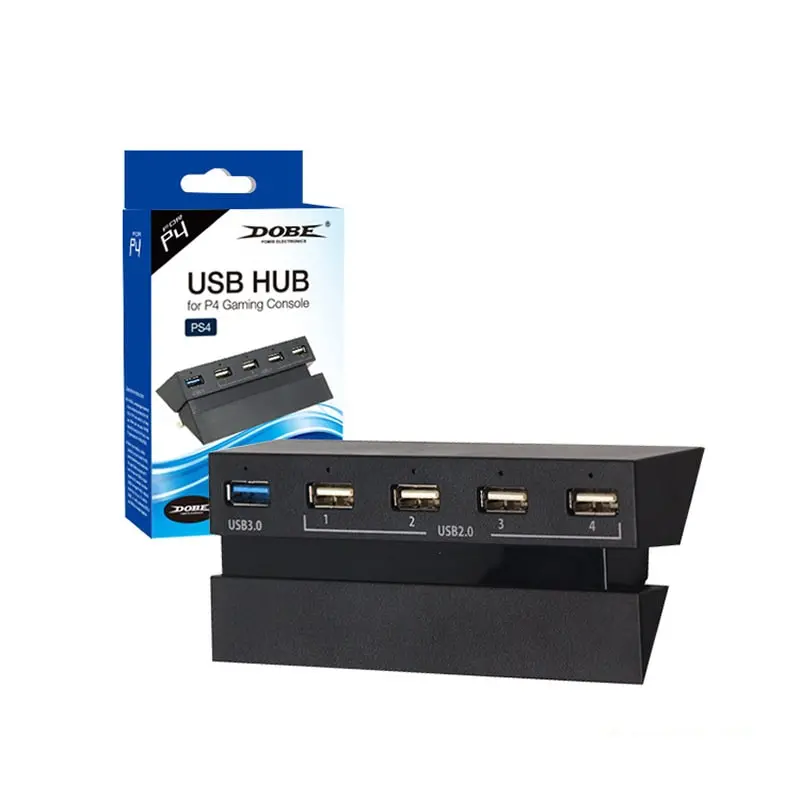
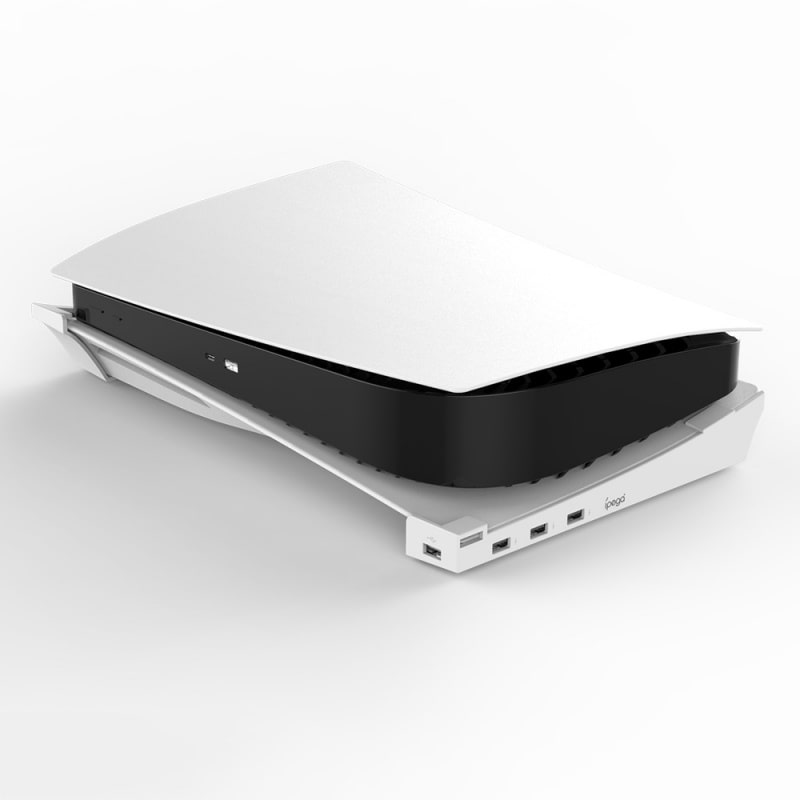
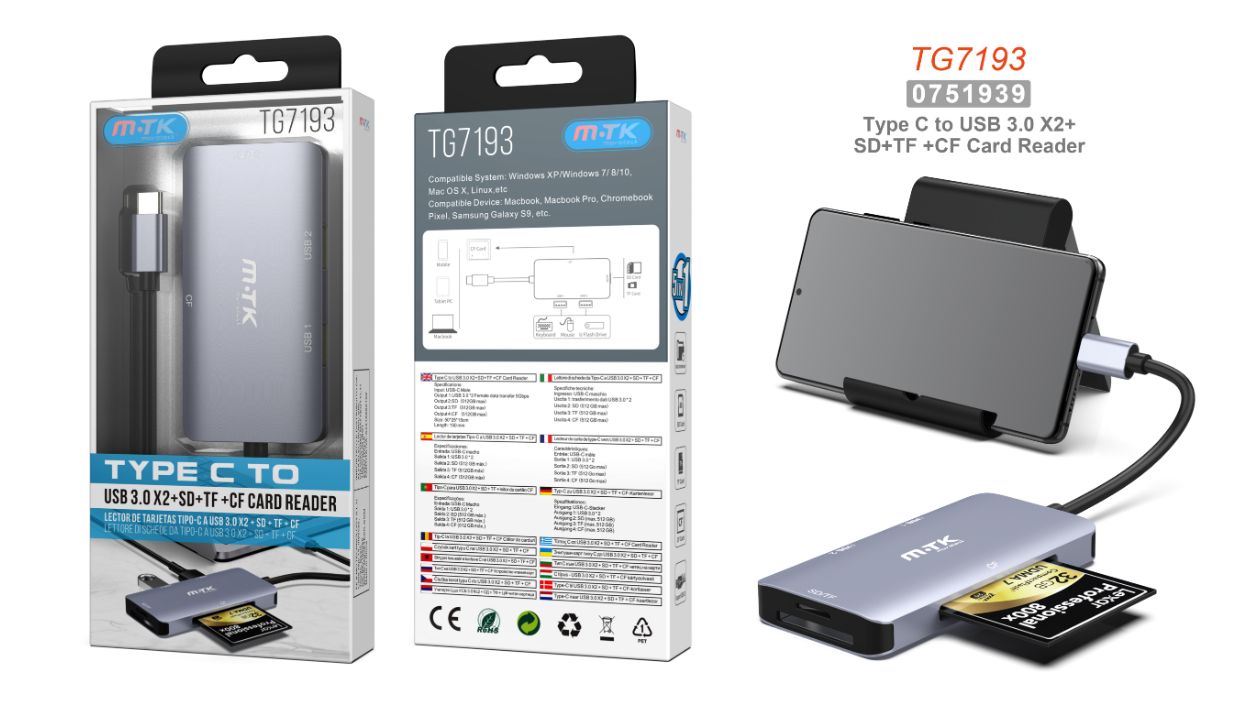
Undtagelserne er der, hvor hubben gør mere end at være hub: netværksstik, skærmudgange over visse teknologier, og kortlæsere kan kræve drivere eller understøttelse i styresystemet. Skal hubben bruges til en tablet, en konsol eller en enkeltkortscomputer, så tjek konkret, om producenten nævner den platform. Og til tablets og telefoner er det ofte en aktiv hub, du skal have — enheden har ikke meget strøm at give videre.
Sikkerhed: billige hubs, CE og strømforsyninger
Elektronik, der sælges i EU, skal være CE-mærket, og det gælder også USB-hubs og deres strømforsyninger. En aktiv hub kommer med en adapter, der skal i stikkontakten, og det er den del, du skal være mest kritisk over for hos ukendte sælgere.
Vær også opmærksom på offentlige USB-porte og hubs, du ikke selv ejer — data og strøm løber i samme kabel. Til dine egne enheder er det sjældent et problem; det er et argument for at holde sig til forhandlere og mærker, du kan finde igen, hvis noget skal reklameres.
Prisniveauer på USB hubs: fra billig plastdims til Thunderbolt
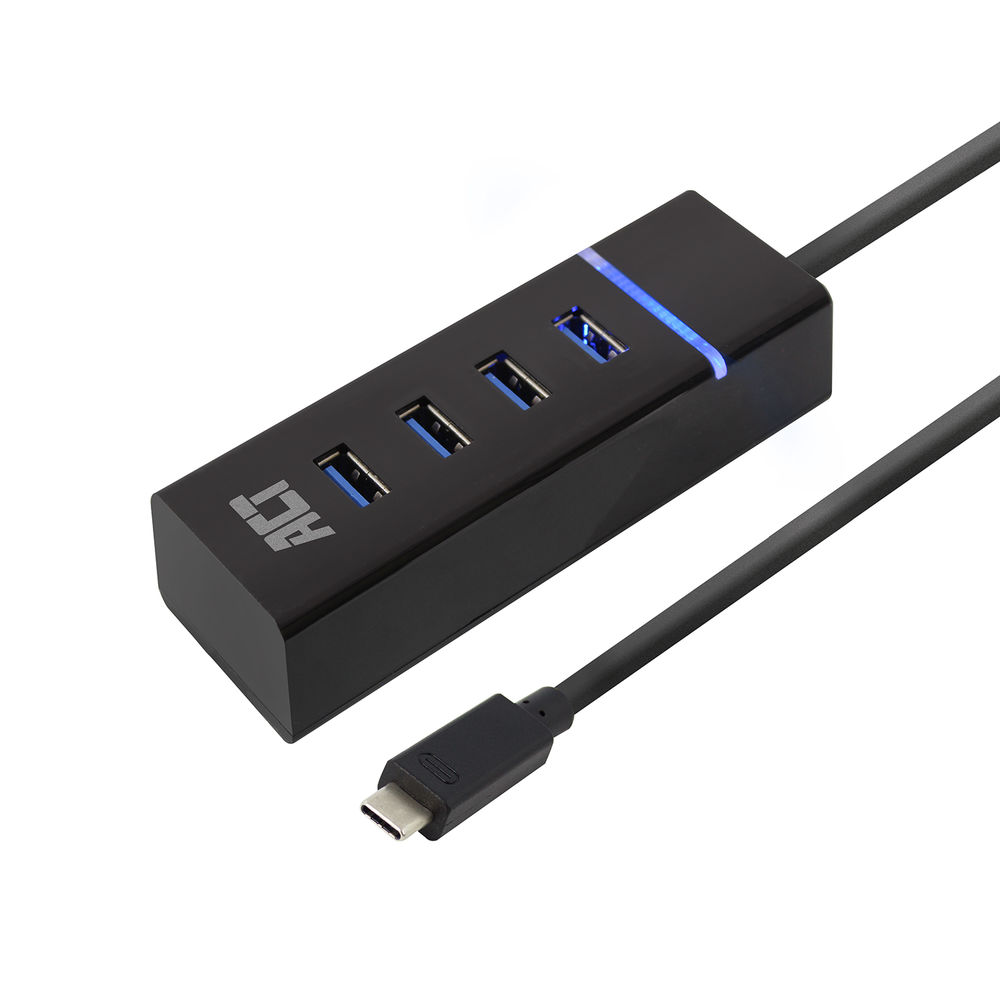
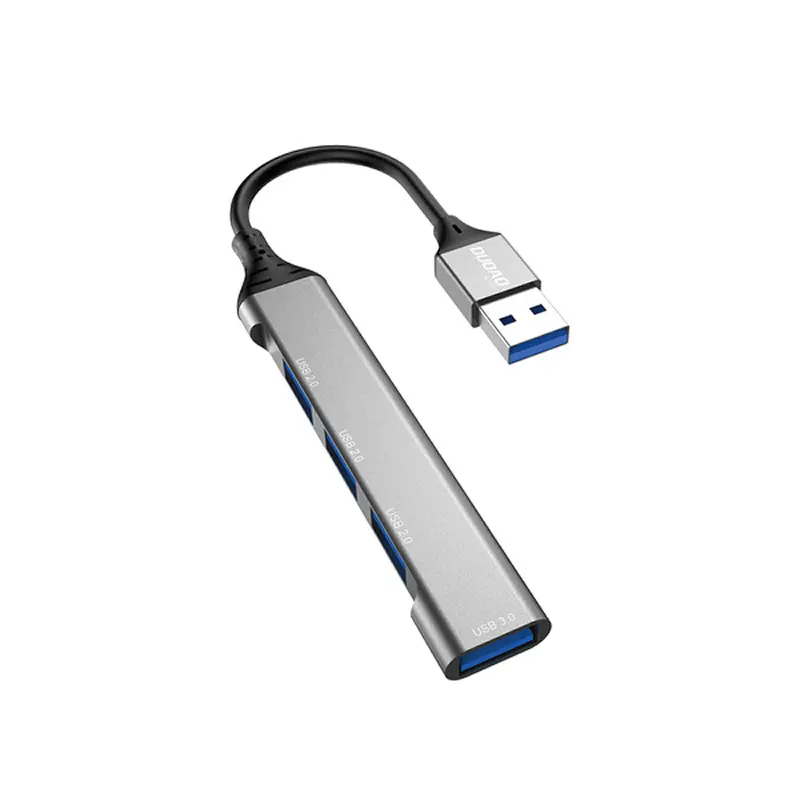
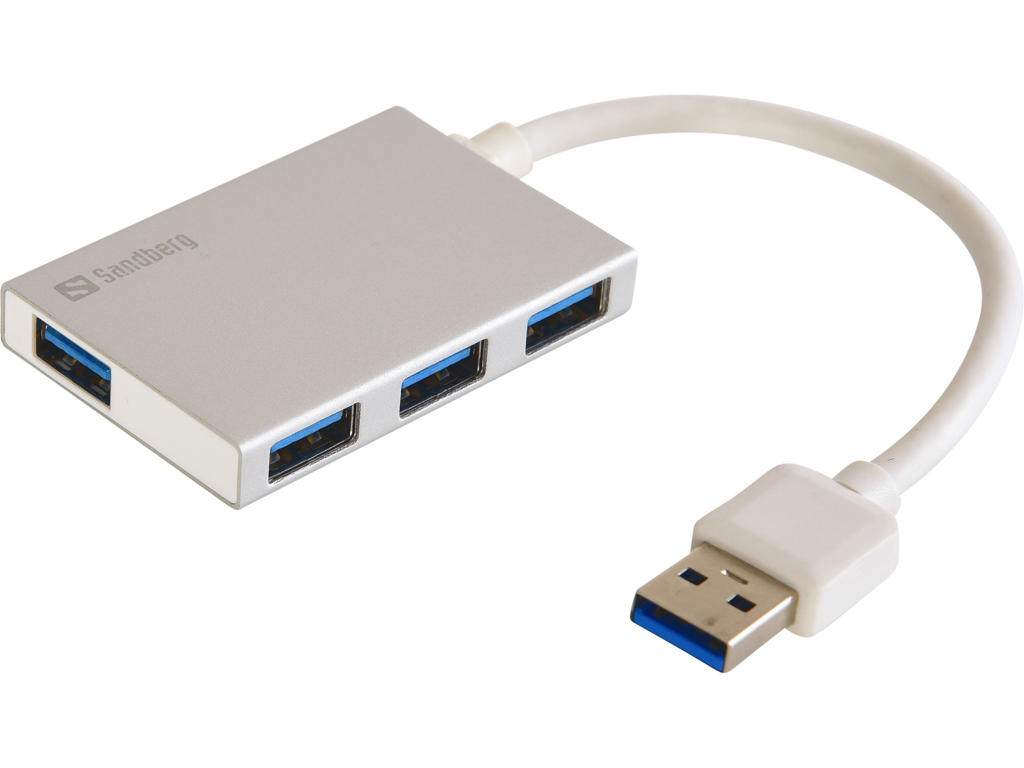
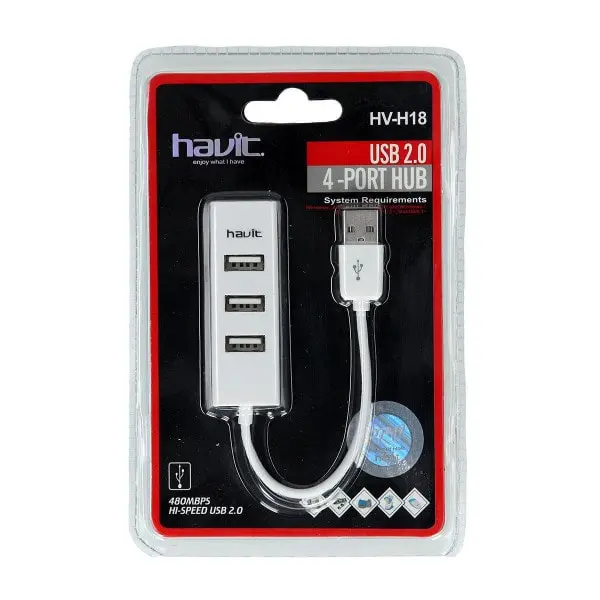
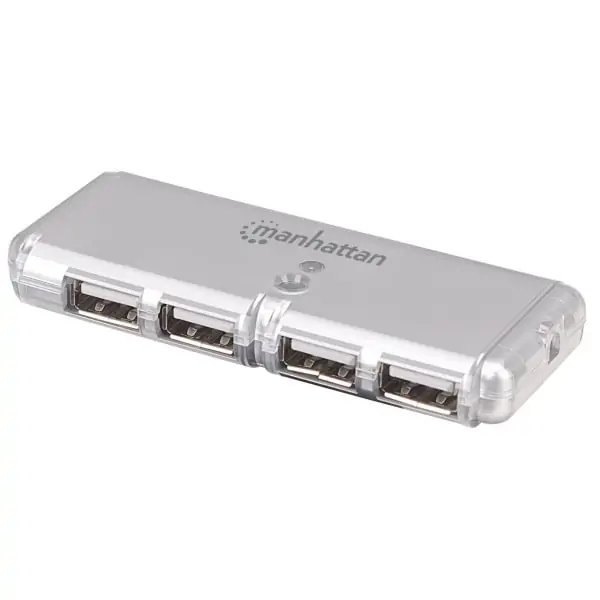
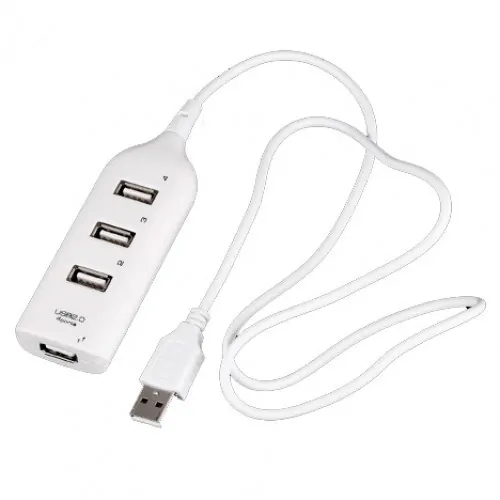
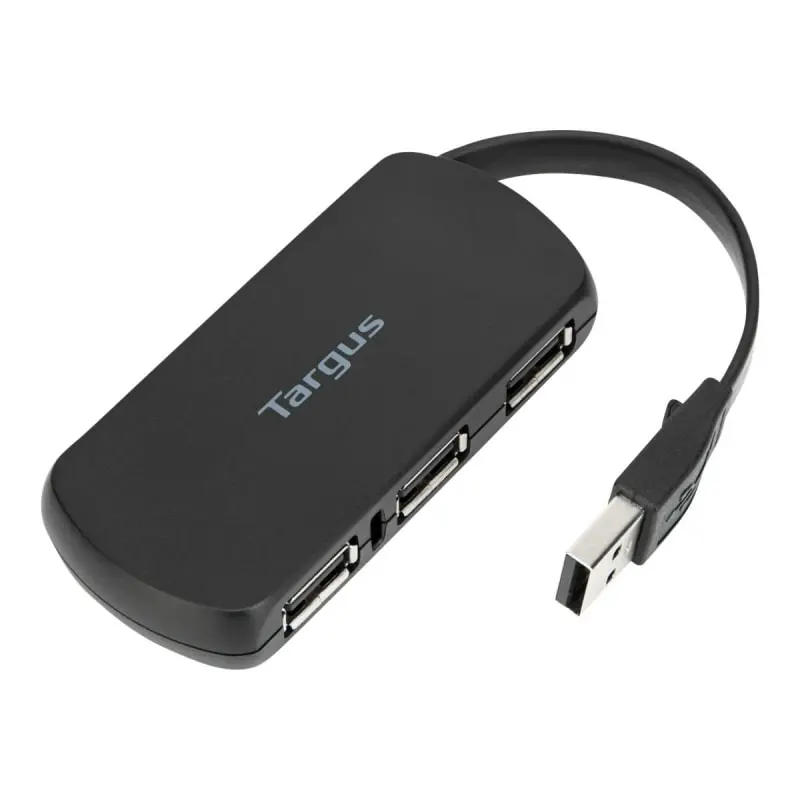
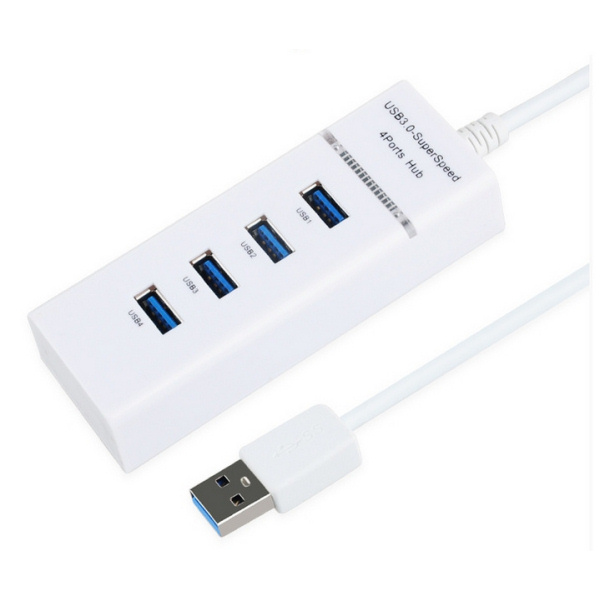
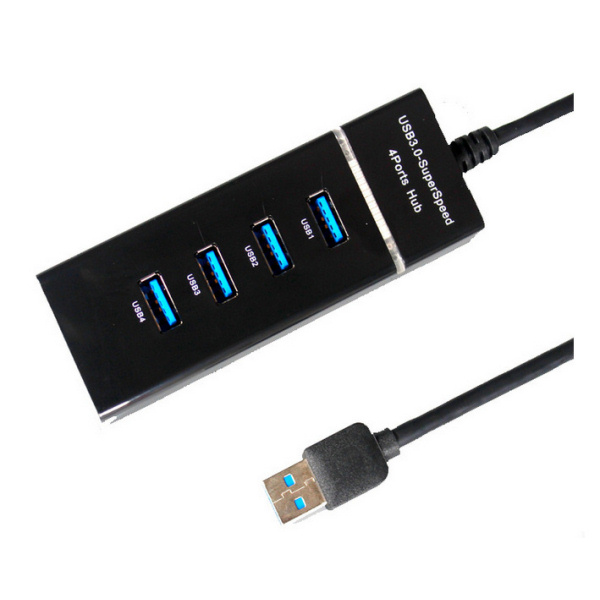
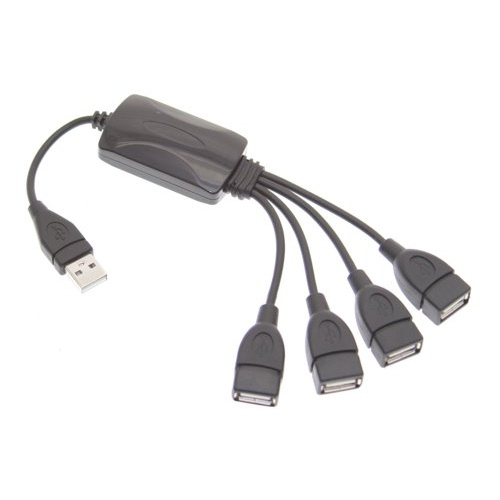
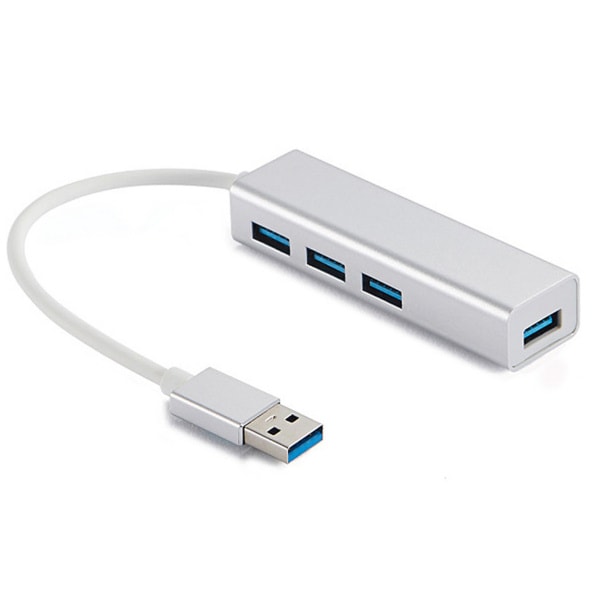
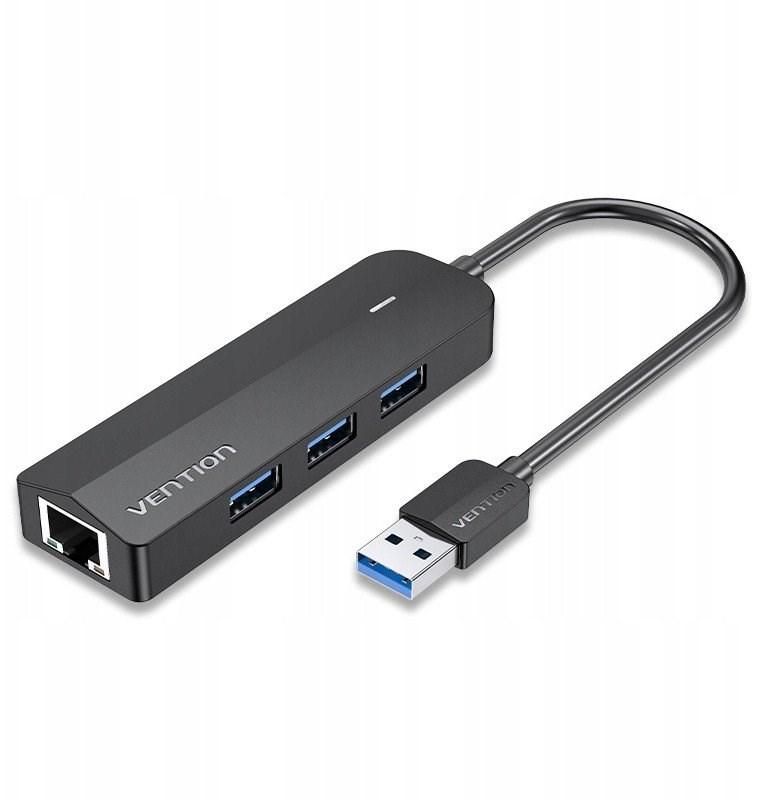
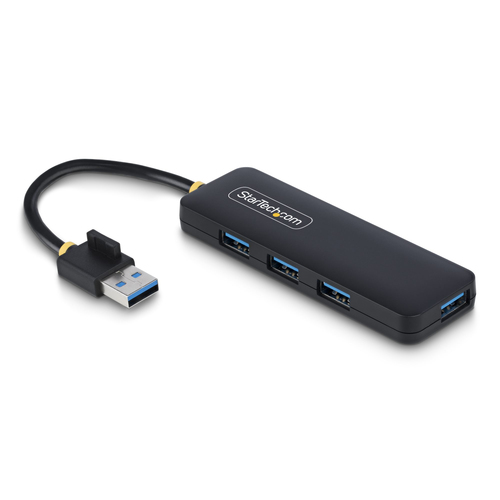
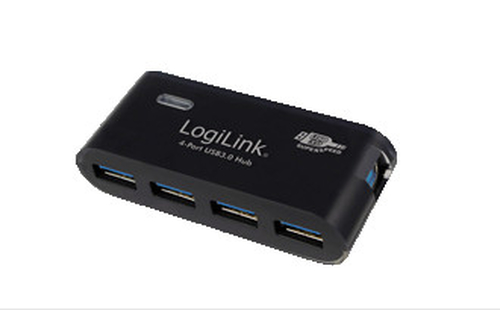
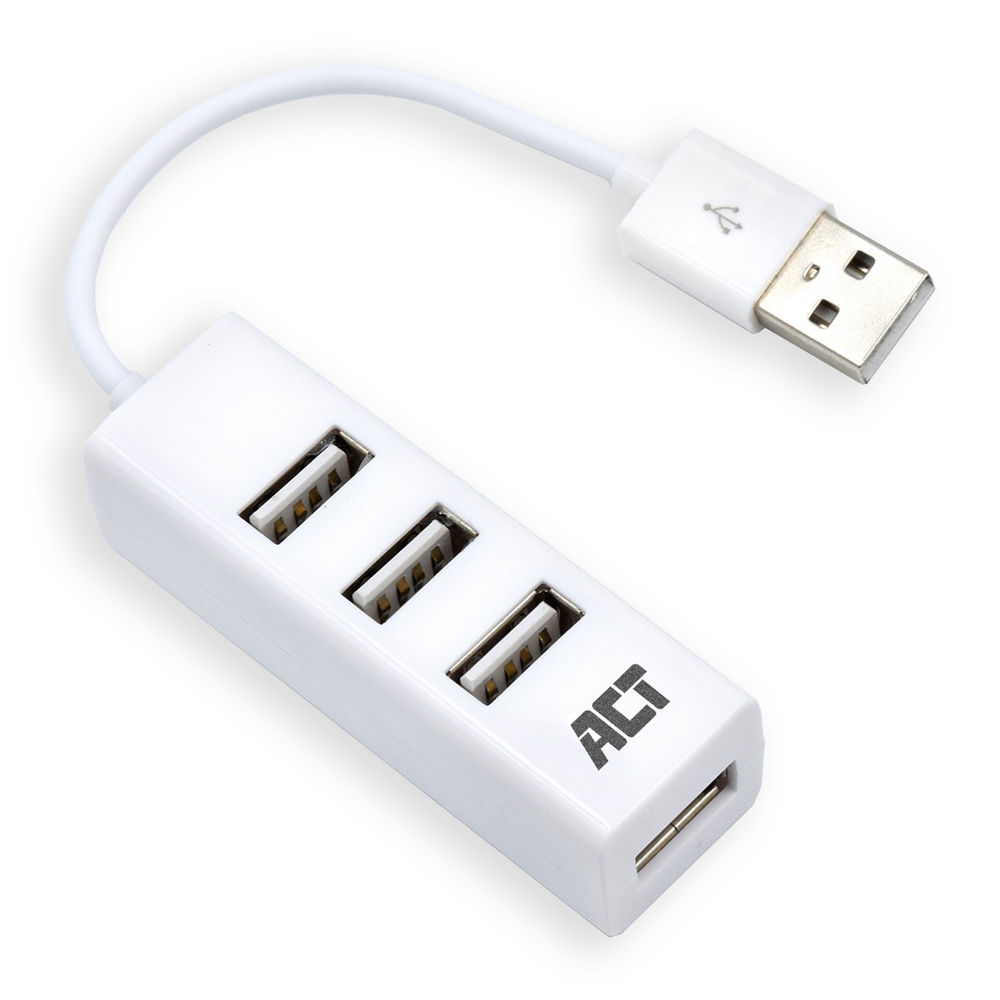
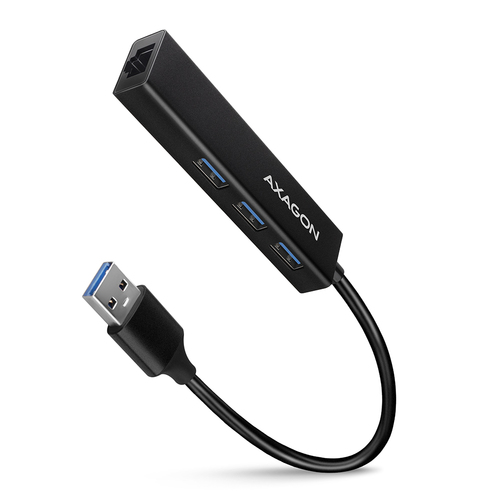
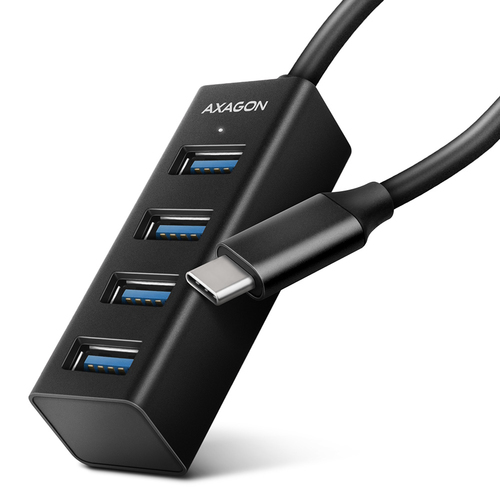
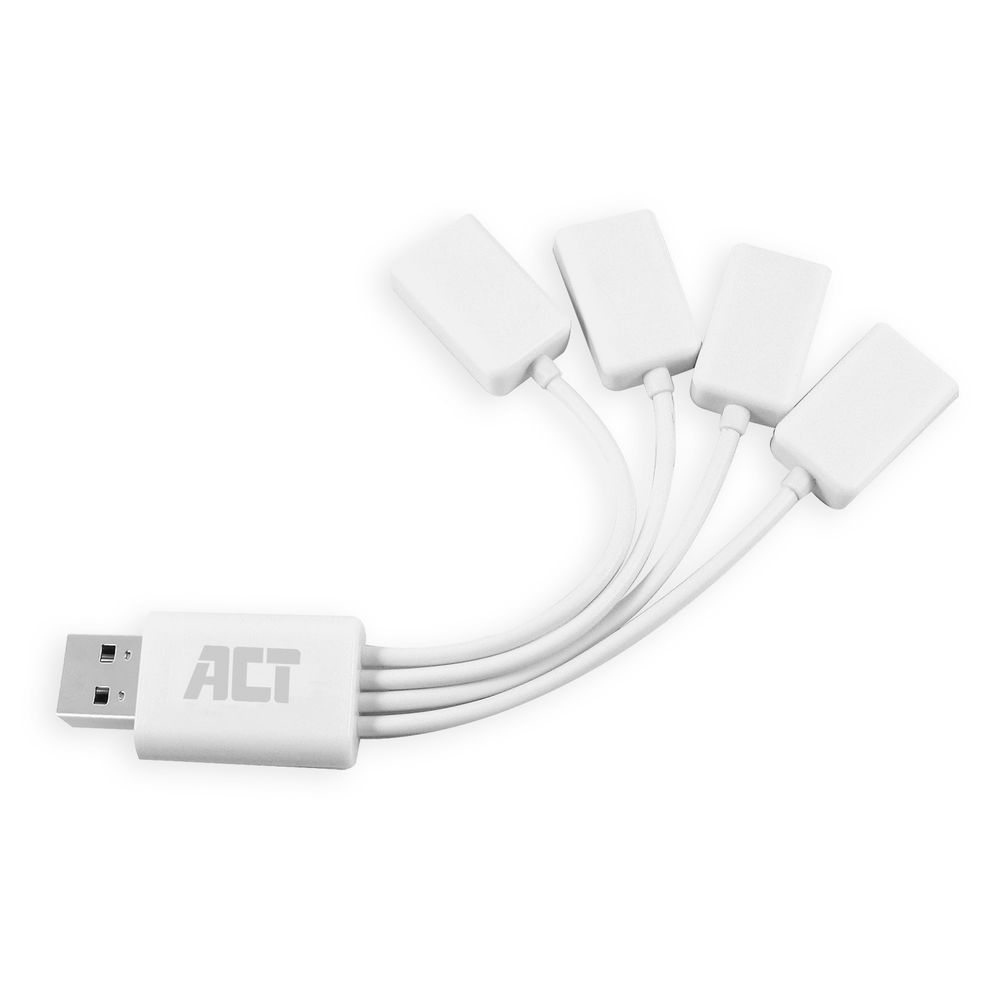
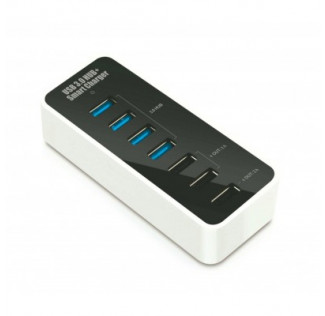
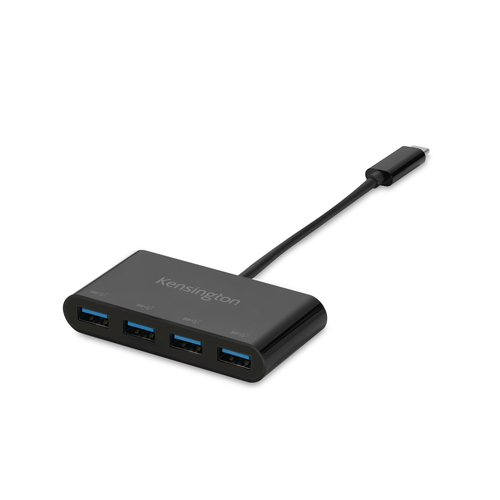
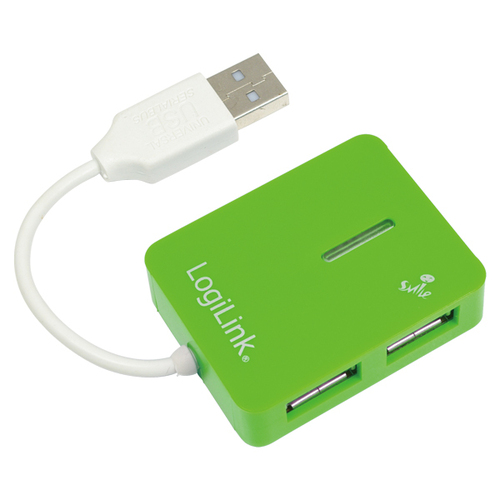
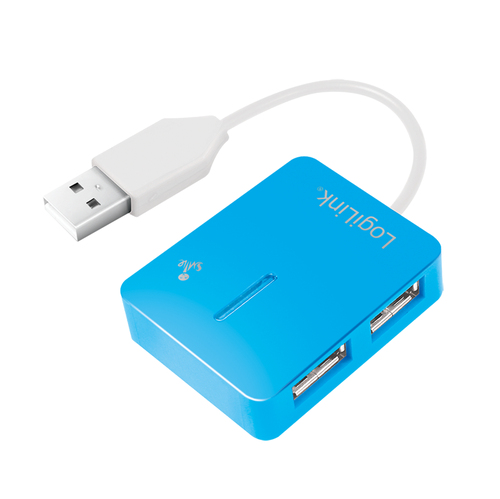
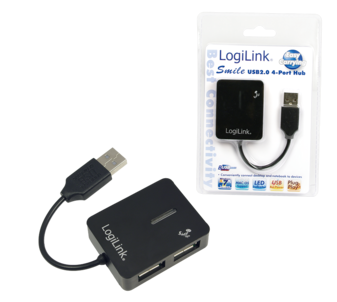
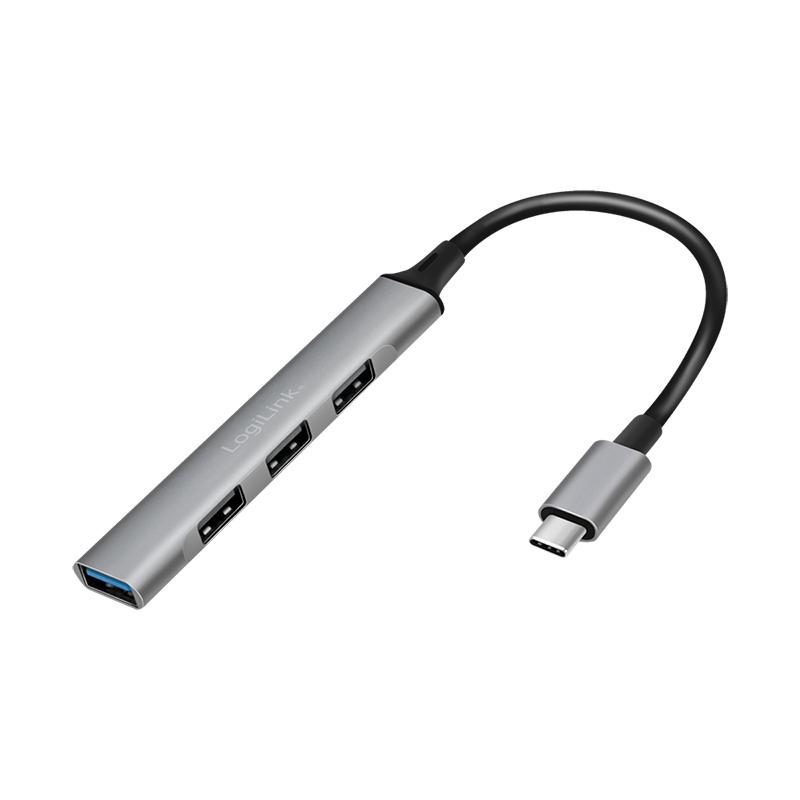
De billigste USB hubs er små passive plastdimser med fire USB-A-porte i USB 2.0. De virker fint til det, de er tænkt til, og de fylder ingenting i tasken.
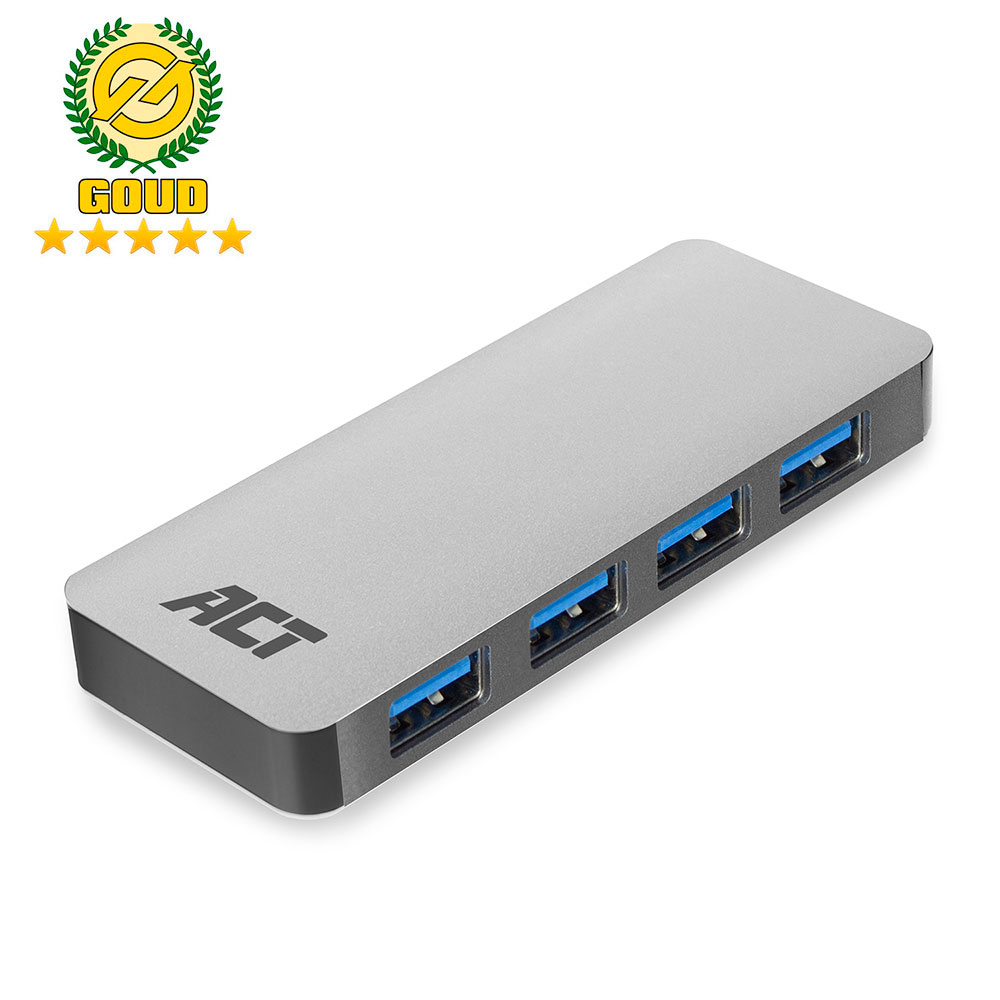
Mellemklassen er der, hvor de fleste bør lande: USB 3.x, ordentligt kabel, mulighed for ekstern strømforsyning og et kabinet, der leder varme. I den dyre ende betaler du for USB4/Thunderbolt, høj Power Delivery, skærmudgange og chipsæt fra kendte producenter — det er sjældent nødvendigt til et almindeligt skrivebord, men afgørende, hvis hubben skal drive en skærm eller flytte store filer.
De typiske fejlkøb, når folk vælger USB hub
- At købe en passiv hub til en ekstern harddisk. Den løsning driller før eller siden.
- At købe en 10 Gbit-hub til en computer, der kun kan 5 Gbit — pengene er brugt på noget, du ikke får.
- At sætte hub i hub i hub. Det kan lade sig gøre, men det gør fejlfinding umulig, og strømmen bliver tyndere for hvert led.
- At overse, at USB-C-stikket i den ene ende ikke passer til computerens USB-A.
- At vælge en hub med syv porte, der sidder så tæt, at kun fire kan bruges.
Levetid, fejlfinding og vedligeholdelse
En USB-hub har ingen sliddele ud over stikkene selv, og de fleste holder i årevis. Går det galt, er rækkefølgen: prøv en anden port på computeren, prøv et andet kabel, tag enhederne af én ad gangen, og tilslut endelig ekstern strøm, hvis hubben understøtter det.
Hold porte og stik fri for støv, og undgå at hive i kablet i stedet for stikket — et løst opstrømsstik er den hyppigste dødsårsag for en hub.
Ofte stillede spørgsmål om USB hubs
Kan jeg oplade telefonen fra en USB-hub?
Ja, men langsomt fra en passiv hub, som deler computerens strøm. Skal det gå hurtigt, skal hubben have egen strømforsyning og understøtte den ladestandard, telefonen bruger.
Bliver alt langsommere, når jeg bruger en hub?
Kun hvis du belaster flere porte samtidig med noget, der reelt trækker båndbredde. Mus, tastatur og headset mærker ingenting.
Hvor mange enheder kan jeg tilslutte?
USB-standarden tillader op til 127 enheder pr. controller, men strøm og båndbredde sætter grænsen længe før det tal betyder noget i praksis.
Virker en USB 3-enhed i en USB 2-hub?
Ja, USB er bagudkompatibelt — men den kører så med USB 2-hastighed.